
Gemini в Chrome: что умеет встроенный ИИ-помощник Google и как им пользоваться
Представьте: вы читаете длинную статью и прямо в браузере, не переключаясь никуда, пишите «перескажи в трёх абзацах». Или открыли пять вкладок с отелями
и просите: «сравни цены и скажи, где завтрак включён».
Gemini в Chrome работает примерно так, это не отдельный сайт и не расширение, а часть самого браузера, и ваш удобный помощник прямо под рукой.
Google начал встраивать Gemini в Chrome ещё в мае 2025 года, но по-настоящему удобная версия с боковой панелью появилась только 28 января 2026-го.
И тут у многих сразу возникает логичный вопрос: а в России это вообще работает?
Если коротко, то ответ: частично, а ниже разберёмся понятнее.
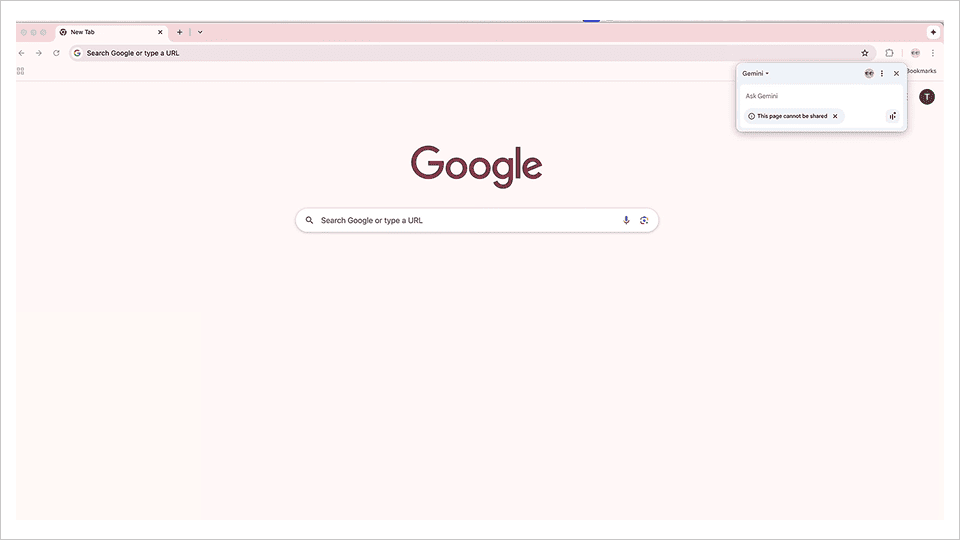
Боковая панель и плавающее окно: два режима, одна суть
До января 2026 Gemini в Chrome был только в формате плавающего окна,
по сути чат, который висит поверх страницы. Жить можно, но он постоянно мешался: перекрывает контент, его надо двигать, ощущается как какой-то приклеенный виджет.
С боковой панелью всё стало сильно удобнее, теперь Gemini живёт справа
от страницы и привязан к вкладке.
Все просто: читаете статью слева, а задаёте вопросы справа, и ничего при этом
не перекрывается. Когда переключаешься между вкладками, то панель помнит,
что было в каждой из них, за это можно не переживать.
Переключение простое: иконка в правом верхнем углу браузера.
Хотите панель, тогда включаешь боковую панель, а если нужен компактный режим,
тогда легко возвращаете плавающее окно.
Но на деле после пары дней с боковой панелью обратно уже не тянет.
Важно добавить: боковая панель, это не то же самое, что gemini.google.
Панель живёт внутри браузера и работает с любой страницей, что отличает
от gemini.google, которое работает как отдельное веб-приложение
и кстати, из России не открывается.
Это два разных канала, и ограничения у них тоже разные.
Что Gemini реально умеет в Chrome
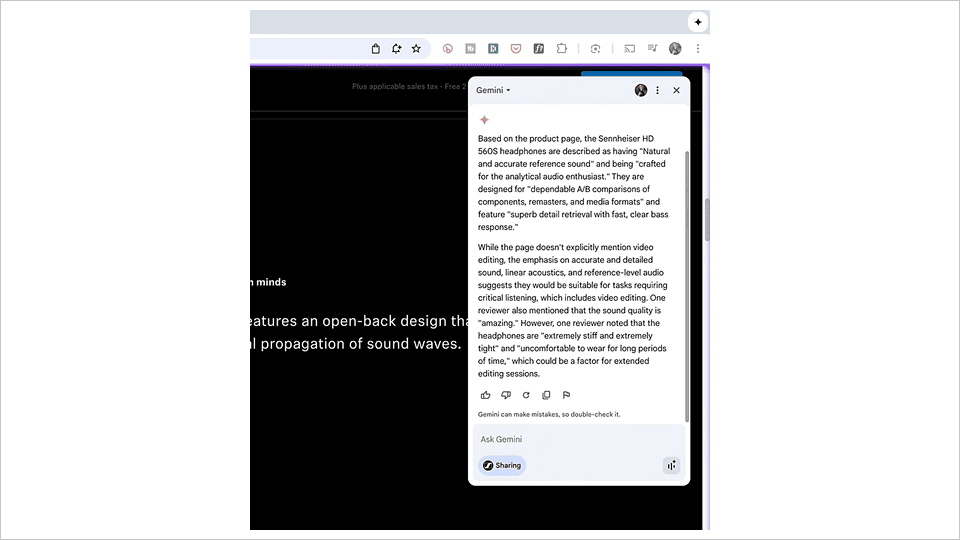
Самое главное то, что он «видит» страницу, которую ты открыл, поэтому
не нужно копировать текст, вставлять ссылки и объяснять контекст.
Просто открыл страницу и спросил, сразу получаете ответ по содержимому.
Вот конкретные сценарии, которые работают прямо сейчас:
Суммаризация. Открываете длинный текст, пишите «кратко перескажи»
и получаете выжимку на несколько абзацев.
Когда нужно быстро пройтись по куче материалов, это сильно экономит время.
Впрочем, этот пункт можно отнести почти к любой нейросети с большим контекстом.
Ранее мы описывали, как обработать длинные документы с помощью Gemini.
Сравнение товаров. Открыл несколько вкладок с ноутбуками, дальше Gemini сам собирает инфу и даёт сводку: где дешевле, у кого лучше экран, где дольше живёт батарея.
Раньше приходилось прыгать между вкладками и записывать руками.
Работа с несколькими вкладками. И это не только про покупки.
Например, ищете инфу для презентации: куча источников открыта.
В таком случае можно спросить «где была статья про квартальные продажи Samsung?»,
и он найдёт нужную вкладку и достанет оттуда кусок.
Планирование. Купили билет на концерт, письмо пришло на Gmail.
Планирование становится в разы удобней, Gemini предлагает создать событие
в Google Календаре с датой, временем и местом.
Подготовка к рабочей встрече тоже упрощается:
ассистент собирает контекст из переписки и подсказывает ключевые точки.
Auto Browse: когда ИИ сам нажимает кнопки
Еще один впечатляющий и пугающий, в хорошем смысле, режим Auto Browse,
где Gemini не просто отвечает на вопросы, а выполняет многошаговые действия
в браузере.
Например, просите: найди билеты Москва–Стамбул на нужные даты, сравни цены
и выбери лучший вариант.
Что он делает, он открывает сайты, заполняет формы, смотрит результаты.
С отелями то же самое: выставляет фильтры, подбирает варианты.
По данным из январских обзоров, Auto Browse уже умеет обходить некоторые капчи
и даже вводить платёжные данные.
Но на важных шагах таких, как: вход, оплата, публикации, не переживайте, он остановится и попросит подтверждение.
И тут уже каждый сам решает, насколько ему нормально доверять ИИ такие вещи. Технически можно, психологически, понятно, что не всем комфортно, и это нормально.
Он пока не полностью идеален: сложные формы иногда ломают сценарий, нестандартные сайты тоже могут глючить. Но для базовых задач вроде поиска и сравнения, уже вполне рабочая вещь.
Nano Banana 2: редактирование картинок без Photoshop
Название звучит как детская игрушка, но инструмент на самом деле серьёзный.
Nano Banana 2 позволяет генерировать и редактировать изображения прямо внутри браузера, без перехода в отдельный редактор или сервис.
К примеру, нашли картинку и хотите убрать фон или поменять цвет объекта.
Можно сделать это через Gemini, не открывая отдельные редакторы.
Для дизайнеров это не замена Figma, но вполне достаточно, когда нужно быстро что-то подправить для презентации.
Ограничение: Nano Banana 2 доступен только пользователям старше 18 лет,
и Google привязал эту функцию к возрастной верификации аккаунта.
Если в настройках вашего Google-аккаунта указан возраст младше 18, инструмент просто не появится.
Есть еще один момент: формально Nano Banana 2 привязан к gemini.google,
а не к боковой панели Chrome. Что это значит?
То, что из России доступ к нему затруднён теми же геоблокировками,
что и ко всему веб-приложению Gemini.
Более подробная информация в нашей статье.
Как включить Gemini в Chrome: пошагово
Процесс занимает буквально минуту, если у вас подходящая версия браузера.
- Откройте Chrome и убедитесь, что браузер обновлён до последней версии. Gemini в боковой панели требует свежих билдов, на старых версиях пункта меню просто не будет.
- Зайдите в Настройки → Искусственный интеллект (или «AI features» в английском интерфейсе).
- Найдите пункт «Gemini в Chrome» и включите его.
- После включения иконка Gemini появится в правом верхнем углу браузера, рядом с расширениями.
- Нажмите на иконку, после откроется боковая панель, готово.
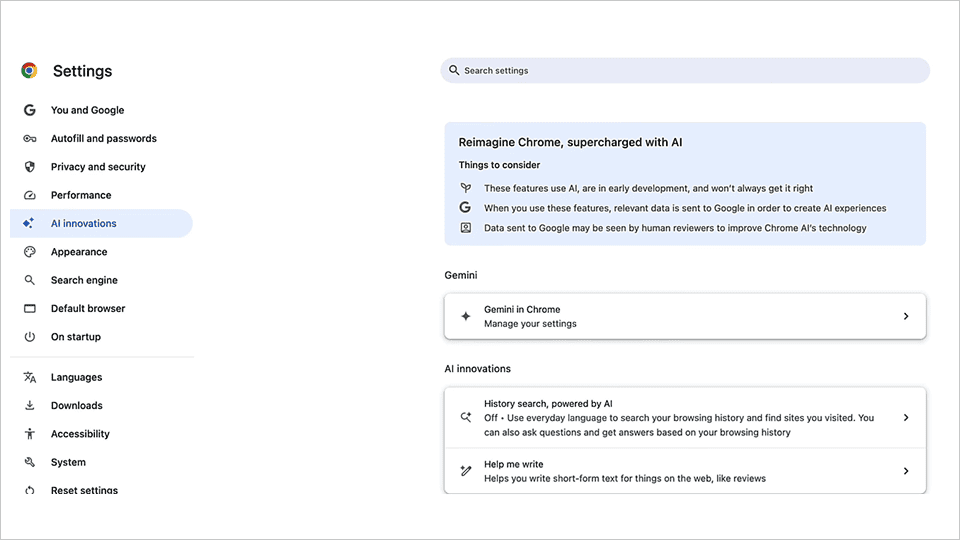
⚠️ Если пункта «Искусственный интеллект» нет в настройках, то скорее всего,
функция до вас ещё не доехала. Google разворачивает обновление постепенно:
часть пользователей получает доступ раньше, а часть позже.
Это стандартная практика для Google, просто нужно подождать обновления.
Иконку Gemini можно закрепить в верхней панели Chrome, чтобы она не терялась среди расширений.
Делается это так: правый клик по иконке → «Закрепить».
Работает ли Gemini в Chrome из России
Тут уже может начаться путаница, но сейчас разберёмся.
С gemini.google.com всё довольно просто: это веб-приложение, и с российских IP
оно не открывается. Это ограничение со стороны самого Google, не Роскомнадзора. Заходите, и просто видите, что сервис недоступен.
Да, VPN иногда выручает, но не всегда: Google смотрит не только на IP, но и на язык системы, историю аккаунта, даже на GPS, если речь про мобильные устройства.
С Gemini в Google Search всё, может быть, страннее. Он вроде как есть,
но работает через раз. Иногда прямо в поиске появляются ответы от ИИ, а иногда нет. От чего это зависит, до конца непонятно: запрос, аккаунт, ещё что-то.
В общем, раз на раз не приходится, в этом стабильности лучше не искать.
С боковой панелью Gemini в Chrome отдельная история. Поскольку она встроена
в сам браузер и напрямую к gemini.google не привязана, поэтому у кого-то в России она всё-таки работает.
Но регион всё равно проверяется, и у многих эта функция просто не появляется.
Что делать? Есть несколько вариантов:
- Попробовать включить через настройки Chrome напрямую.
Иногда это работает даже без VPN. - Использовать VPN с серверами в США или Европе, но быть готовым
к нестабильности. - Попробовать альтернативный доступ к Gemini через AI-Flip, где модель доступна без VPN и без привязки к Google-аккаунту.
Там тот же Gemini, только через API, а значит, региональные блокировки веб-интерфейса
не играют роли.
Все неофициальные способы обхода, будь то VPN, смена DNS или режим инкогнито,
к сожалению, не гарантируют стабильной работы. Google в любой момент может обновить методы определения геолокации.
Если задачи проще и встроенный помощник в браузере не нужен, посмотрите наши разборы отдельных моделей: Gemini Flash для быстрых повседневных запросов и Gemini Deep Think для работы посерьёзнее.
Чем это отличается от ChatGPT и Claude в браузере
Тут ключевая разница в подходе, Gemini в Chrome является частью самого браузера,
а не что-то сверху.
А ChatGPT и Claude, это либо отдельные сайты, либо расширения.
Из-за этого у них нет доступа к странице «по умолчанию», если хотите,
чтобы они что-то посмотрели, нужно копировать текст и вставлять в чат.
Gemini в этом плане проще: он сразу «видит» страницу, которая сейчас на экране,
какие вкладки открыты, и может подтягивать данные из сервисов Google, таких как: календарь, Gmail, Google Docs.
Если вы и так живёте внутри экосистемы Google, это прям заметно упрощает жизнь.
Но у конкурентов тоже всё не просто так. Например ChatGPT и Claude лучше справляются с русским, аккуратнее выполняют сложные инструкции и спокойно работают из России
без всяких обходов.
Gemini в Chrome пока больше заточен под английский и регионы,
где у Google нет ограничений.
В итоге всё сводится к простому выбору: если хочется, чтобы ИИ был прямо внутри Chrome, то пробуйте Gemini, но с пониманием, что могут быть проблемы с доступом.
А если важна стабильность и нормальная работа на русском, то логичнее взять ChatGPT или Claude, тем более что через AI-Flip они доступны в одном интерфейсе.
Кому Gemini в Chrome действительно полезен
Не всем может подойти, и это нормально.
Больше всего пользы будет тем, кто уже живёт в Chrome: по несколько часов в день читает, сравнивает, что-то ищет, планирует.
Маркетологи, аналитики, студенты, продакты, журналисты, вот для них это прям в тему.
Если браузер для вас, это просто зайти на YouTube и проверить почту, то боковая панель Gemini, скорее всего, вообще не нужна.
Не потому что она плохая, просто ваши задачи не требуют ИИ-помощника
в каждой вкладке.
А вот если у вас постоянно открыто по 20–30 вкладок, вы исследуйте,
смотрите конкурентов, собираете инфу в отчёты, тогда да, экономия времени заметная. Страницу сжать за пару секунд вместо того, чтобы читать 10 минут,
товары сравнить без ручных таблиц, встречу из письма записать в календарь за пару кликов.
Тогда Gemini в Chrome станет отличным помощником.
FAQ
- Gemini в Chrome и gemini.google — это одно и то же?
Нет, Gemini.google.com, это отдельное веб-приложение, заблокированное в России. Gemini в Chrome, это встроенная функция браузера, которая работает через боковую панель и не зависит от этого сайта. Ограничения у них разные, хотя под капотом та же модель.
- Мне нужен Google One или платная подписка?
Для базовых функций боковой панели, нет. Gemini в Chrome доступен в бесплатной версии. Расширенные возможности, такие как Nano Banana 2 и некоторые агентные функции, привязаны к gemini.google. Часть из них бесплатная, но здесь ситуация с доступом из России уже сложнее.
- Auto Browse безопасен? Можно ему доверять пароли и карты?
Технически Auto Browse умеет заполнять формы с платёжными данными. Но решение о том, насколько вы доверяете ИИ конфиденциальную информацию, остаётся за вами. Для поиска и сравнения цен, используйте смело, а для ввода платёжных данных, уже на свой страх и риск.
- Почему у меня нет пункта «Искусственный интеллект» в настройках Chrome?
Google раскатывает функцию постепенно, поэтому убедитесь, что Chrome обновлён до последней версии. Если пункта всё равно нет, то функция до вашего аккаунта или региона ещё не добралась. Подождите следующего обновления.
- Можно ли использовать Gemini на русском языке?
Gemini понимает русский, но качество ответов на русском заметно уступает английскому. Для суммаризации русскоязычных страниц работает нормально, для сложных запросов лучше формулировать на английском или использовать модели, которые лучше заточены под русский, например: ChatGPT или Claude через AI-Flip.