 FlipИИ чат
Ещё
Нейросети
-
Gemini
Gemini
-
Z.ai
Z.ai
-
ChatGPT
ChatGPT
-
DeepSeek
DeepSeek
-
Claude
Claude
-
Jev
Jev
-
Perplexity
Perplexity
-
OpenAI
OpenAI
-
Kimi
Kimi
-
Qwen
Qwen
-
Grok
Grok
-
Все модели
Все модели
-
Задачи
Задачи





Canvas (Холст) в ChatGPT: что это за режим, как он устроен и для каких задач нужен

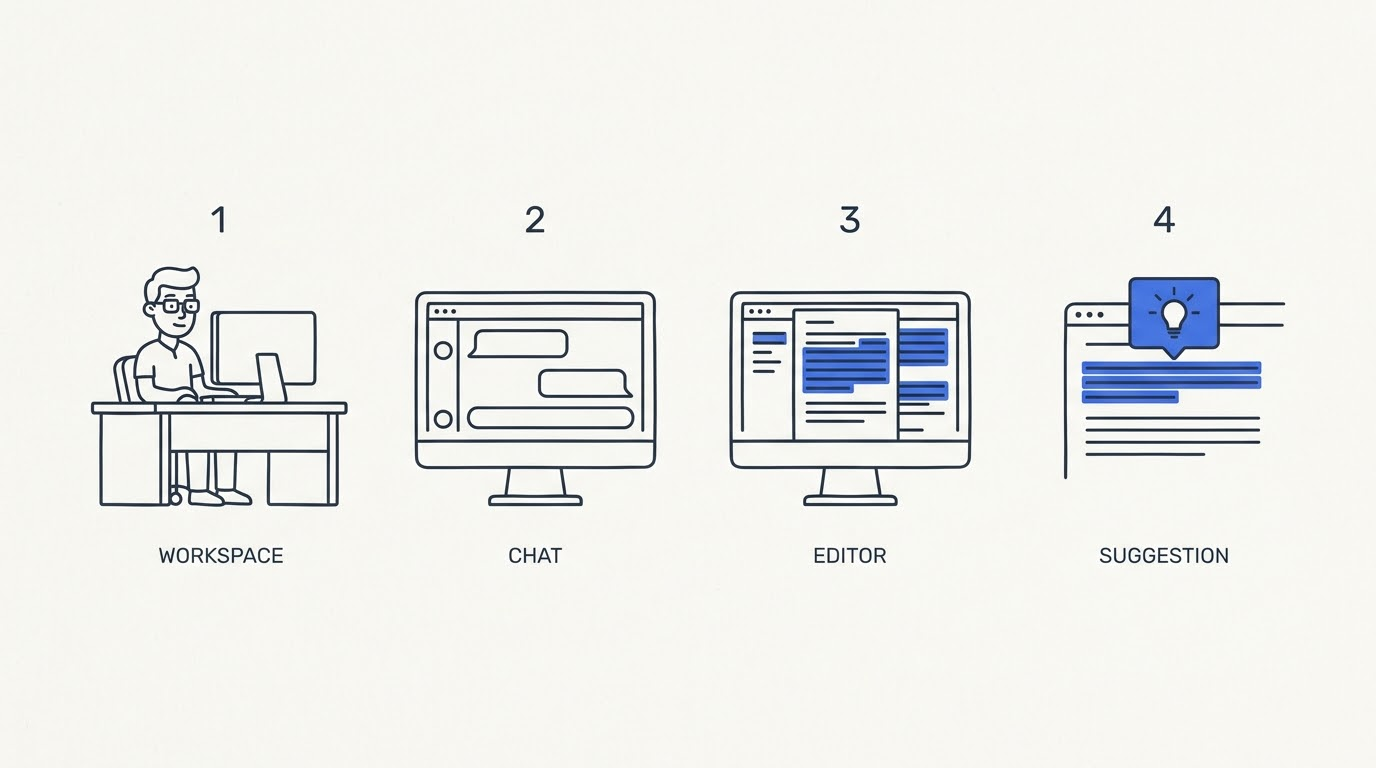
Режим Canvas в ChatGPT — это отдельное рабочее пространство, где текст и код открываются не в ленте переписки, а в окне-редакторе справа от чата. ИИ-ассистент ChatGPT при этом остаётся в левой части экрана и продолжает принимать команды, но правки вносятся точечно в живой документ, а не отправляются новым сообщением. По данным Википедии, ChatGPT — это чат-бот на основе больших языковых моделей от OpenAI, а Canvas стал его встроенной функцией для совместного редактирования.
OpenAI представила Canvas 3 октября 2024 года на базе модели GPT-4o, изначально только для платных пользователей, а 10 декабря 2024 года открыла его для всех, включая бесплатный тариф. В режиме можно выделять отдельные абзацы или строки кода, применять готовые шорткаты — изменить длину, подстроить уровень чтения, отладить код — и запускать Python прямо в браузере.
В этой статье разберём, чем Холст отличается от обычного чата, как его открыть, какие инструменты доступны для текста и кода, на каких платформах и тарифах он работает в России, и для каких задач его стоит применять, а для каких обычный чат удобнее.
Что такое Canvas в ChatGPT и зачем он нужен
Canvas — это режим ChatGPT для совместной работы над текстом и кодом, при котором контент открывается в отдельном окне-редакторе рядом с чатом. В русской локализации интерфейса он называется «Холст». Важно понимать: это не самостоятельный продукт и не отдельное приложение, а функция внутри ChatGPT, доступная в той же вкладке браузера или десктоп-клиента.
Определение простыми словами
Холст можно сравнить с Google Документами, в которые встроен ИИ-помощник. Пользователь пишет текст или код в правой панели, а в левой — общается с ChatGPT: просит исправить абзац, изменить стиль или добавить логи в функцию. Модель вносит правки прямо в документ, не создавая новое сообщение в ленте.
Редактор текста и кода в Canvas — это полноценная рабочая область: в ней работает ручной ввод, можно выделять фрагменты и применять к ним отдельные команды. При этом контент сохраняется как самостоятельный документ со своей историей версий — он не теряется при прокрутке чата.
Когда OpenAI выпустила Canvas
3 октября 2024 года OpenAI представила Canvas как бета-функцию, построенную на модели GPT-4o. На старте она была доступна только подписчикам платных тарифов ChatGPT Plus и Team. Режим Холст позиционировался как инструмент для авторов, разработчиков и всех, кто итеративно дорабатывает объёмные материалы.
10 декабря 2024 года OpenAI вывела функцию из беты и открыла её для всех пользователей ChatGPT, включая бесплатный тариф. Одновременно появился запуск Python прямо в браузере — одна из ключевых новинок той версии.
Зачем он нужен
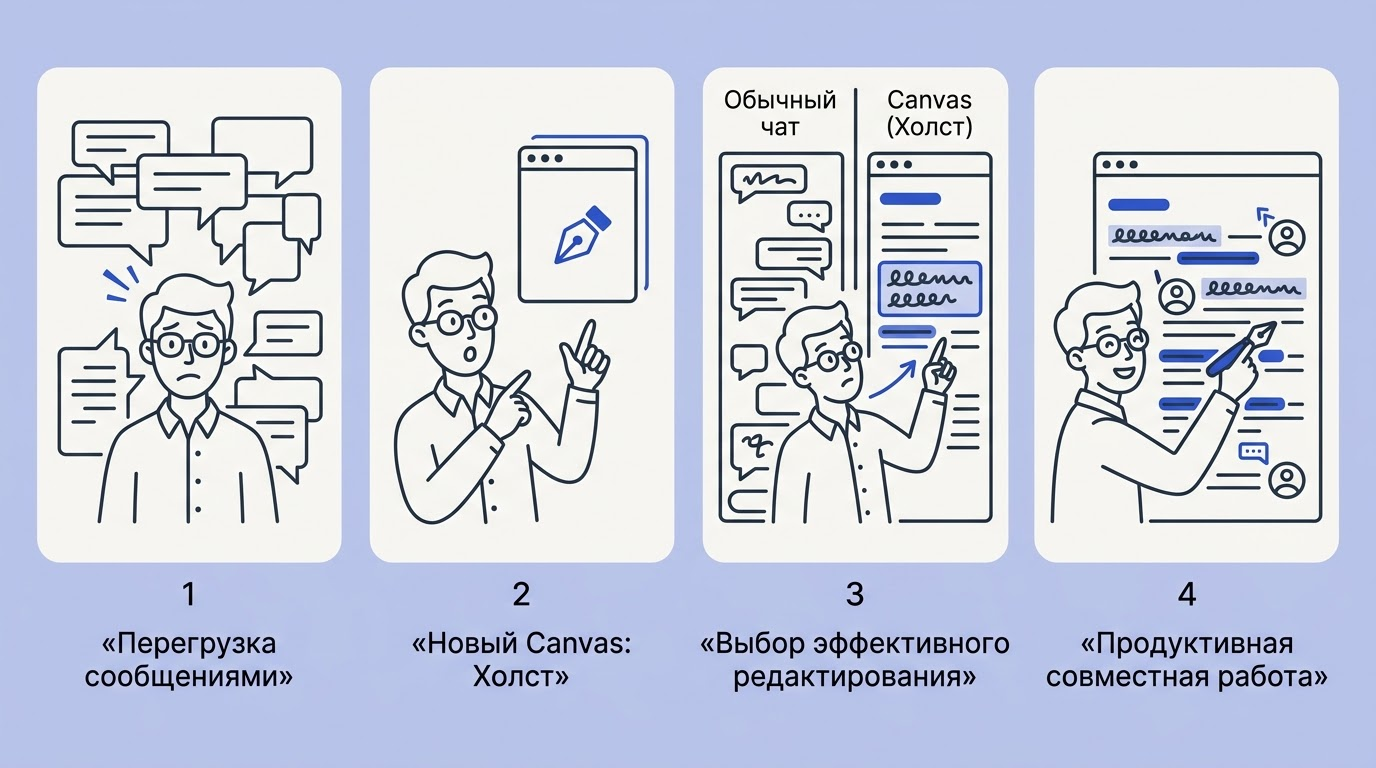
В обычном чате каждая правка — это новое сообщение: модель генерирует ответ заново, и если текст длинный, его легко потерять в прокрутке. Пользователь вынужден копировать фрагменты туда-обратно и следить, чтобы новый вариант не потерял нужные детали из предыдущего.
Режим Canvas решает эту проблему: документ остаётся стабильным, а правки накапливаются в нём итеративно. Особенно это заметно при работе с:
- длинными статьями, резюме и деловыми письмами,
- скриптами и сценариями с многоуровневой структурой,
- кодом, который нужно отлаживать построчно,
- материалами, требующими адаптации под разные аудитории.
Как устроен режим Canvas: интерфейс и логика работы
Интерфейс Canvas делится на две части — окно-редактор с документом справа и чат ChatGPT слева. Обе панели работают одновременно: пользователь может выделить фрагмент текста или кода, чтобы ChatGPT правил только его, не затрагивая остальное.
Два окна: чат и редактор
Левая половина экрана — привычный чат: поле ввода, лента сообщений, кнопки инструментов. Правая половина — редактор, визуально похожий на Word или Google Docs: заголовки, абзацы или блоки кода с подсветкой синтаксиса. Документ в редакторе существует независимо от переписки: он не исчезает при прокрутке истории и не перезаписывается при каждом новом ответе модели.
Переключаться между двумя панелями не нужно — они всегда видны одновременно. Это принципиально меняет рабочий процесс: модель читает актуальное состояние документа и вносит правки напрямую, без генерации дублирующего блока текста в чате.
Выделение фрагмента для точечной правки
Ключевая механика холста ChatGPT — выделение: пользователь мышью отмечает один абзац, несколько строк кода или любой фрагмент, а затем пишет команду в чат. ChatGPT правит только выделенное, остальное остаётся нетронутым. Это удобно, когда нужно изменить тон одного раздела, не трогая остальные части документа.
Рядом с выделенным фрагментом могут появляться инлайн-подсказки и кнопки быстрых действий — своего рода поля для комментариев. Кроме того, Canvas сохраняет версионирование: каждое изменение фиксируется, и к предыдущей редакции всегда можно вернуться через переключатель версий.
Чем это отличается от обычного чата
В обычном чате каждый ответ модели — отдельное сообщение в ленте, и если нужно что-то поправить, приходится просить заново и получать новый блок текста. В Canvas правки вносятся в один живой документ, который сохраняет историю изменений.
Коротко о главных отличиях:
- В чате контент — это сообщения; в Canvas — единый редактируемый документ.
- В чате правка = новый ответ целиком; в Canvas = изменение конкретного места.
- В Canvas есть версионирование; в обычном чате откатить правку нельзя.
- Canvas позволяет редактировать текст вручную наравне с ИИ-правками.
Чтобы убедиться в разнице на практике, достаточно выполнить несколько шагов:
- Откройте обычный чат и попросите написать статью на 500 слов.
- Попросите изменить второй абзац — получите новый вариант всего текста.
- Переключитесь в Canvas и откройте тот же запрос.
- Выделите второй абзац и напишите команду правки.
- Убедитесь, что изменился только выделенный фрагмент.
Как открыть и включить Canvas
Canvas открывается через меню инструментов под строкой ввода или командой «Включи режим Холст» прямо в запросе — оба способа работают в любом диалоге ChatGPT, где этот режим для работы над текстом и кодом доступен по тарифу.
Способ 1 — через меню инструментов
Под полем ввода в ChatGPT есть панель с дополнительными инструментами. Нужно нажать на значок инструментов (иногда это троеточие или значок «Добавить») и в появившемся меню выбрать пункт «Холст» (Canvas). После выбора строка ввода остаётся активной — можно сразу написать первый запрос, и ChatGPT откроет документ в правой панели.
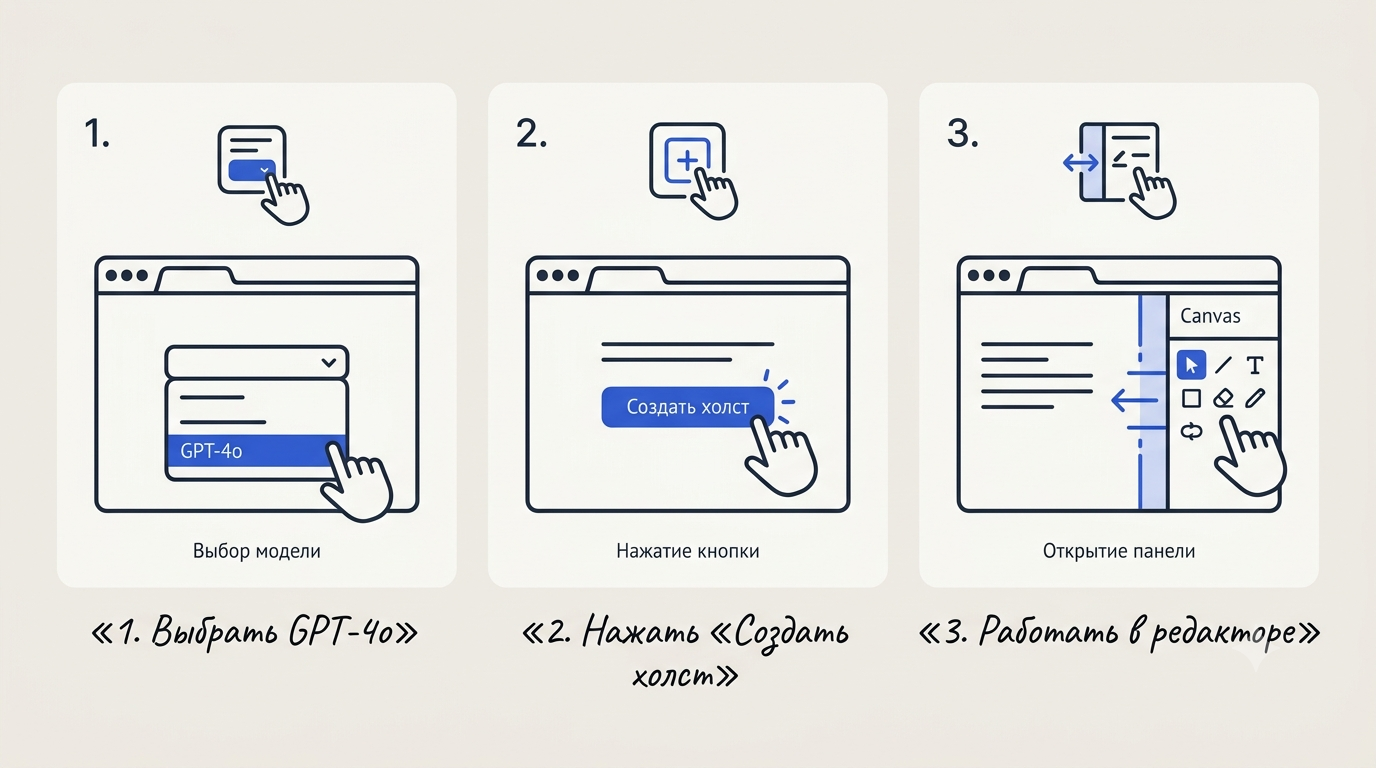
Этот способ надёжнее: режим включается явно, ещё до того, как вы сформулировали задачу. Особенно он удобен, когда вы хотите сразу начать работу с чистым документом, а не ждать, пока модель решит открыть холст сама.
Способ 2 — командой в запросе
Можно написать в поле ввода обычным текстом: «Открой Canvas», «Включи режим Холст», «Напиши этот текст в Canvas» — модель поймёт намерение и сама переключится в нужный режим. Это работает и для конкретных задач: например, «Напиши функцию на Python в Canvas» или «Создай статью в Холсте».
Помимо этого, Canvas может включиться автоматически, когда запрос явно подразумевает работу с длинным контентом: объёмный текст, программный код или структурированный документ. Пользователю в таком случае ничего дополнительно делать не нужно — редактор открывается сразу после генерации первого ответа.
Как выйти и вернуться
Закрыть панель редактора можно нажатием крестика в правом верхнем углу холста — при этом чат остаётся открытым, а документ сохраняется. Холст живёт внутри конкретного диалога: чтобы вернуться к нему, достаточно открыть тот же чат в истории, и документ снова отобразится справа.
Отдельного хранилища холстов нет — они хранятся вместе с историей чатов. Это значит, что удаление чата уничтожает и связанный с ним документ. Перед тем как закрыть диалог навсегда, стоит скопировать результат в отдельный файл или облачный редактор.
Инструменты Canvas для работы с текстом
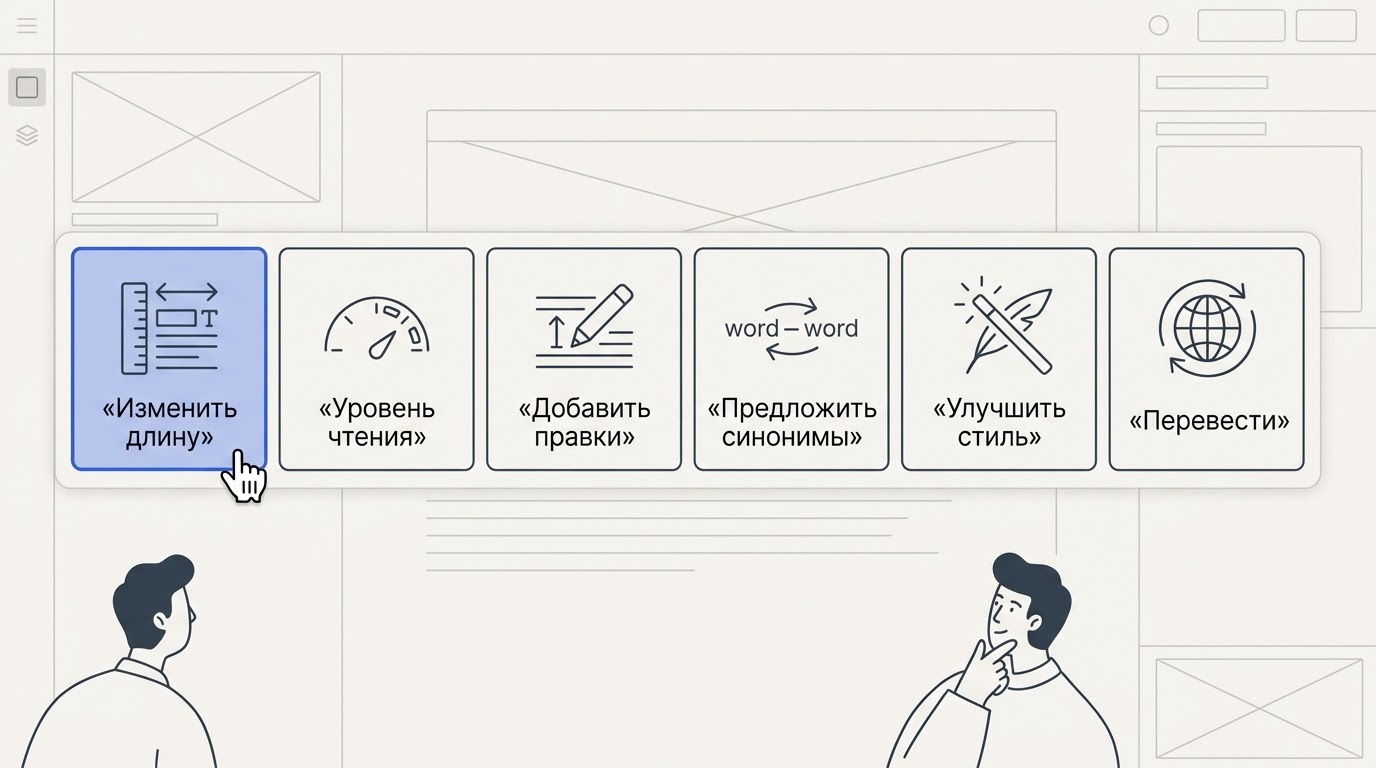
Для текста Canvas даёт набор шорткатов: изменить длину, подстроить уровень чтения, предложить правки, добавить эмодзи и финальную полировку — все они доступны одним кликом и применяются как ко всему документу, так и к выделенному фрагменту.
Основные шорткаты для текста
Шорткаты появляются в виде кнопок в правой части интерфейса или во всплывающем меню при выделении. Каждый шорткат — готовая команда модели, которую не нужно формулировать вручную.
| Шорткат | Что делает |
|---|---|
| Предложить правки (Suggest edits) | Добавляет инлайн-комментарии и предложения по улучшению текста |
| Изменить длину (Adjust length) | Сокращает или расширяет текст по заданному направлению |
| Уровень чтения (Reading level) | Адаптирует язык от уровня начальной школы до аспирантуры |
| Добавить эмодзи (Add emojis) | Вставляет подходящие эмодзи в нужные места текста |
| Финальная полировка (Final polish) | Проверяет грамматику, ясность изложения и единообразие стиля |
Шорткат «Уровень чтения» — один из наиболее полезных: он позволяет одним действием переписать статью для широкой аудитории или, наоборот, усилить экспертность языка для профессиональных читателей. Диапазон охватывает пять ступеней — от «Детский сад» до «Аспирантура».
Как применять к части текста
Любой шорткат можно применить не ко всему документу, а только к выделенному фрагменту. Для этого нужно выделить нужный абзац или несколько предложений мышью, а затем выбрать шорткат из появившегося меню. ChatGPT изменит только выделенное и сохранит остальное нетронутым.
Это особенно удобно при работе с многосекционными текстами: можно сократить введение, не затрагивая основную часть, или повысить уровень чтения только в техническом разделе. Механика выделения в Canvas работает так же, как в обычных текстовых редакторах, что не требует дополнительного обучения.
Инструменты Canvas для кода и запуск программ
Для кода Canvas даёт шорткаты ревью, логирования, комментариев, отладки и портирования, а Python можно запустить прямо в браузере — без переключения в терминал или сторонний инструмент. Это делает Холст удобным для быстрой проверки скрипта сразу после его написания.
Шорткаты для кода работают так же, как текстовые: одним кликом или командой в чате. Доступны следующие действия:
- Ревью кода — модель добавляет инлайн-комментарии с предложениями по улучшению.
- Добавить логи — вставляет print-вызовы или аналоги для отладки.
- Добавить комментарии — документирует функции и блоки кода.
- Исправить баги — находит и устраняет очевидные ошибки.
- Портировать код — переписывает скрипт на JavaScript, TypeScript, Python, Java, C++ или PHP.
10 декабря 2024 года OpenAI добавила в Canvas возможность выполнять Python прямо в браузере. Результат — вывод, ошибки, графики — отображается в той же правой панели, не требуя серверного запроса. Это удобно для быстрой проверки алгоритма или тестирования небольшого скрипта. По сравнению с терминальным агентом Codex, который работает в облачной среде, браузерный запуск ориентирован на мгновенную отладку без дополнительной инфраструктуры.
Выполнение Python в Canvas происходит через среду на основе WebAssembly — это изолированный движок прямо в браузере. Он принципиально отличается от серверного Code Interpreter: тот запускает код на серверах OpenAI с доступом к загруженным файлам, Canvas же выполняет код локально в браузерном окружении. Такой подход быстрее для лёгких задач, но накладывает ограничения: часть библиотек недоступна, нет доступа к файловой системе сервера.
Для каких задач нужен Canvas
Canvas нужен для задач с итеративной доработкой — длинных текстов, статей, писем, скриптов и отладки кода — где результат улучшается в несколько подходов, а не формируется за один запрос. ChatGPT в режиме Canvas также позволяет запускать Python-код прямо в браузере, что расширяет применение до лёгких вычислительных задач.
Тексты и контент
Холст подходит там, где текст дорабатывается итеративно: статьи для блога или медиа, деловые письма с несколькими уровнями правки, резюме, которые адаптируются под разные вакансии, сценарии и скрипты с многоуровневой структурой. Шорткат «Уровень чтения» позволяет за один клик адаптировать один и тот же материал для студентов и для экспертов.
Редактор текста и кода в Canvas фиксирует каждое состояние документа, поэтому можно свободно экспериментировать: попробовать более короткую версию, откатиться, сравнить. Это то, чего не хватает в обычном чате, где предыдущий вариант приходится искать в прокрутке.
Код и разработка
Для разработчиков Canvas удобен при написании и немедленной проверке скрипта: написал функцию — запустил Python — увидел вывод — попросил исправить баг — снова запустил. Весь цикл происходит в одном окне без переключения между редактором и терминалом.
Шорткат портирования позволяет конвертировать код на другой язык без ручного переписывания — полезно при миграции проекта или подготовке примеров на нескольких платформах:
- перевести скрипт анализа данных с Python на JavaScript для фронтенда,
- добавить комментарии в готовый код перед ревью,
- вставить логи в проблемный участок, запустить и найти место ошибки.
Когда Canvas не нужен
Для коротких вопросов, быстрых справок, генерации текста без последующей правки — обычный чат удобнее и быстрее. Открывать холст ради одного абзаца или простого запроса избыточно: режим Canvas ориентирован на работу с документами, а не на мгновенные ответы. Если задача решается за один запрос и доработка не нужна, переключаться в редактор не стоит.
Доступность Canvas: тарифы, платформы и Россия
Canvas доступен бесплатно всем пользователям ChatGPT с 10 декабря 2024 года на сайте и в десктоп-приложениях, но не в мобильных. Тогда же Холст стал доступен бесплатно без каких-либо ограничений для входа в функцию — режим был выведен из беты и открыт всем.
Тарифы: Free и Plus
На бесплатном тарифе ChatGPT Free Canvas полностью доступен: можно открывать редактор, использовать шорткаты для текста и кода, запускать Python. Разница с платным тарифом ChatGPT Plus касается не набора функций Canvas, а общих лимитов: у Plus выше квота сообщений, доступны более мощные версии модели GPT-4o и приоритет в очереди при высокой нагрузке.
Для большинства пользователей бесплатного тарифа функциональности Canvas достаточно. Платный тариф имеет смысл, если работа с редактором интенсивная: большой объём генераций в день или потребность в расширенных возможностях модели при обработке сложных документов. Для выбора между тарифами можно использовать сравнение ChatGPT и Claude как ориентир по соотношению возможностей и стоимости.
Платформы
Canvas работает на сайте ChatGPT (chat.openai.com) и в десктоп-приложениях для macOS и Windows. Интерфейс на всех трёх платформах идентичен: те же две панели, те же шорткаты, та же история версий.
В мобильных приложениях ChatGPT для iOS и Android режима Canvas нет. Если нужно продолжить работу с документом на телефоне, придётся открывать сайт ChatGPT в мобильном браузере — там десктопный интерфейс частично доступен, хотя работать с двумя панелями на небольшом экране неудобно.
Доступ из России
ChatGPT официально недоступен для пользователей из России: при прямом подключении сайт возвращает ошибку о географических ограничениях. Для регистрации и работы необходим зарубежный IP-адрес, а сам аккаунт, как правило, требует иностранного номера телефона для подтверждения. После успешной регистрации Canvas работает так же, как в других странах, — ограничений по функциям нет.
История версий, совместная работа и экспорт
Canvas хранит историю версий документа, позволяет откатываться к предыдущим редакциям и копировать итоговый результат в любые внешние редакторы.
Откат к прошлой версии занимает один клик. В правой панели редактора есть переключатель версий — небольшой индикатор состояния документа. Каждый раз, когда ChatGPT или пользователь вносят изменения, создаётся новая точка сохранения. Это означает, что можно свободно экспериментировать: попробовать сокращённый вариант, оценить результат и, если он хуже, мгновенно вернуться к прежней редакции без повторной генерации.
Экспорт из Canvas прост — достаточно скопировать содержимое. Кнопка копирования в правом верхнем углу редактора переносит весь текст или код в буфер обмена в чистом виде, без разметки интерфейса. Отсюда его можно вставить в Google Docs, Word, любую IDE или текстовый редактор. Возможность поделиться холстом по ссылке позволяет передать документ коллеге прямо из ChatGPT — получатель увидит текущее состояние документа.
Пользовательские инструкции (Custom Instructions) помогают задать стиль правок заранее: например, указать, что модель должна придерживаться делового тона, избегать пассивного залога или использовать определённую терминологию. Эти настройки применяются автоматически при каждом открытии Canvas в новом диалоге, избавляя от необходимости повторять одни и те же условия в каждом запросе.
Сравнение Canvas с Claude Artifacts и Code Interpreter
Canvas функционально близок к Claude Artifacts как рабочая область-редактор, но отличается от серверного Code Interpreter способом запуска кода — Python в Canvas выполняется прямо в браузере, что делает его сравнимым с функцией Artifacts от Claude.
Canvas и Claude Artifacts
Редактор Artifacts в Claude — прямой аналог Canvas по идее: оба инструмента выводят результат в отдельную боковую панель и позволяют итеративно редактировать документ, не перемешивая его с историей переписки. Концепция «бок-о-бок» — чат слева, документ справа — в обоих случаях одинакова.
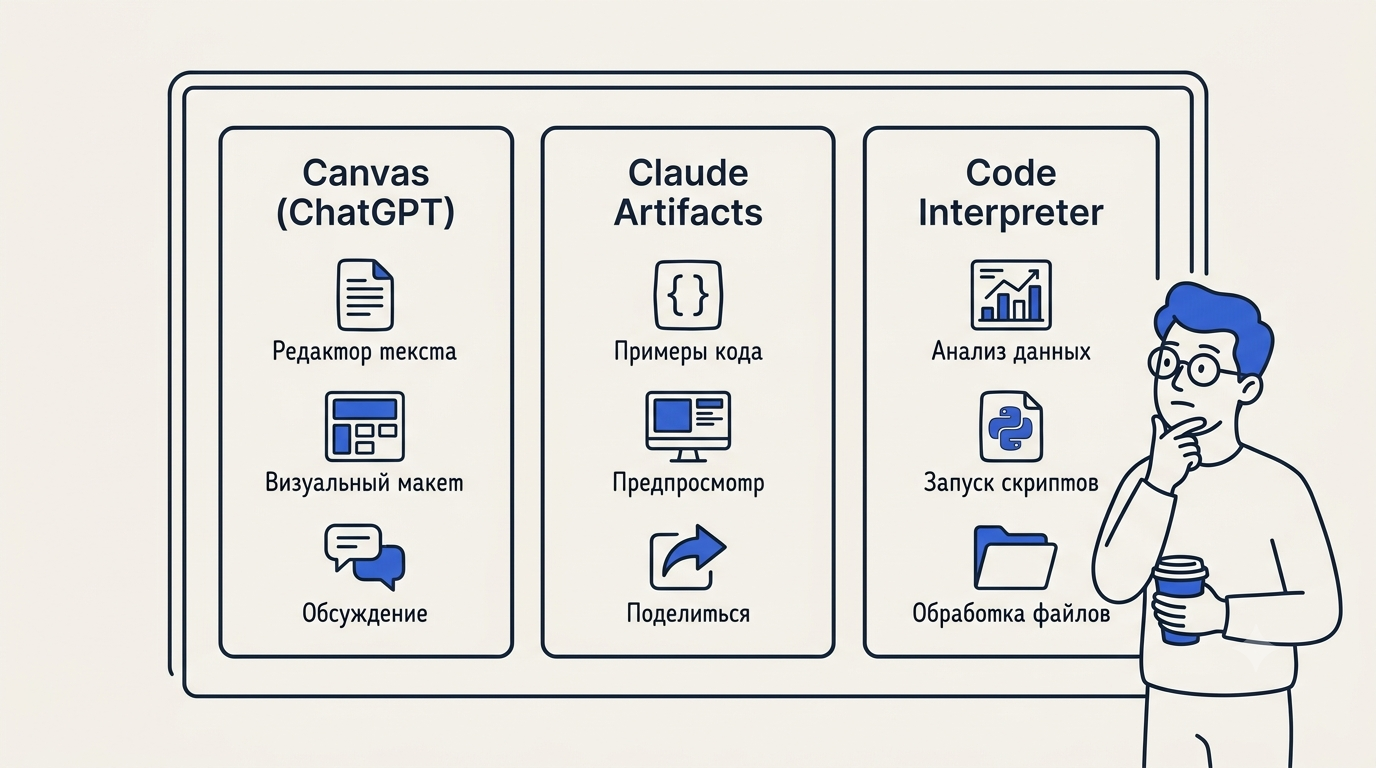
Различия касаются деталей реализации. Artifacts в Claude хорошо работает с HTML и интерактивными виджетами — модель может создать мини-приложение в артефакте. Canvas делает акцент на текстовых шорткатах и встроенном Python, ориентируясь на авторов и разработчиков. Выбор между ними часто определяется тем, какую модель пользователь использует как основную.
Canvas и Code Interpreter
Code Interpreter — это серверный инструмент ChatGPT: он выполняет Python на серверах OpenAI, имеет доступ к загруженным файлам, может строить графики, анализировать датасеты и работать с тяжёлыми библиотеками вроде pandas или matplotlib. Это мощный инструмент для аналитических задач.
Canvas запускает Python иначе — через среду на основе WebAssembly прямо в браузере пользователя. Никакого серверного запроса не происходит: код выполняется локально. Это быстро и не требует загрузки файлов, но накладывает ограничения: часть библиотек недоступна, нет серверной файловой системы. Два инструмента решают разные задачи и не конкурируют напрямую.
| Параметр | Canvas (браузерный Python) | Code Interpreter |
|---|---|---|
| Где выполняется код | В браузере (WebAssembly) | На серверах OpenAI |
| Доступ к файлам | Нет | Да (загруженные файлы) |
| Библиотеки | Ограниченный набор | Полный стек (pandas, matplotlib и др.) |
| Скорость запуска | Моментально | Зависит от нагрузки сервера |
| Назначение | Быстрая проверка и отладка | Аналитика и работа с данными |
Ограничения и риски
Браузерный Python в Canvas ограничен: часть популярных библиотек там недоступна, нет доступа к серверным файлам, а сложные вычисления могут упираться в ресурсы браузера. Для серьёзной аналитики или обработки файлов Code Interpreter по-прежнему предпочтительнее.
Нет мобильной версии Canvas — это реальное неудобство для тех, кто часто работает со смартфона. Кроме того, модель не застрахована от ошибок при автоматических правках: она может изменить смысл предложения, добавить несуществующий факт или нарушить структуру кода. Результат любой ИИ-правки стоит проверять вручную перед финальным использованием — особенно если документ идёт в публикацию или производство.
FAQ
Как переводится слово Canvas в названии режима ChatGPT?
Canvas переводится с английского как «холст» — так же называют рабочее полотно художника. OpenAI выбрала это слово, чтобы подчеркнуть идею открытого пространства для творческой работы с текстом и кодом.
Доступен ли Canvas на бесплатном тарифе ChatGPT?
Да, с 10 декабря 2024 года Canvas открыт для всех пользователей ChatGPT, включая бесплатный тариф.
Работает ли Canvas в мобильном приложении ChatGPT?
Нет, Canvas доступен только на сайте ChatGPT и в десктоп-приложениях для macOS и Windows. В мобильных приложениях режим отсутствует.
На каких языках программирования работает Canvas?
Canvas поддерживает написание и редактирование кода на разных языках программирования, однако запустить прямо в браузере можно только Python — остальной код выполняется через стандартные инструменты ChatGPT.
Можно ли попросить ChatGPT исправить только один абзац в Canvas?
Да, в Canvas можно выделить нужный фрагмент текста и дать инструкцию только к нему — модель изменит выделенное, не затрагивая остальной документ.
Сохраняется ли история версий в Canvas?
Да, Canvas хранит историю версий документа, что позволяет откатиться к предыдущему состоянию текста или кода.
Нужен ли VPN для доступа к Canvas в России?
Canvas — часть ChatGPT, поэтому его доступность в России зависит от доступности самого сервиса ChatGPT. Если ChatGPT открывается без VPN, Canvas тоже будет работать.
Чем Canvas отличается от обычного чата ChatGPT?
В обычном чате ответ модели появляется в ленте сообщений и его нельзя редактировать напрямую. Canvas открывает отдельную рабочую панель, где текст или код можно редактировать вручную, выделять фрагменты и применять инструменты форматирования.
-
Маршрут от Claude привёл подростка на «Вдоводел»
![Подросток в синей куртке и шлеме радостно смотрит маршрут в телефоне на вершине горы над городом]()
16-летний Брайс из Ванкувера проложил с Claude новый для себя маршрут на гору Краун. ![Подросток с рюкзаком неуверенно пробирается между валунами к крутому гребню]()
Разметки не было: вместо кулуара он попал на гребень «Вдоводел», куда ходят с верёвками. ![Испуганный подросток прижался к отвесной скале на узком уступе и звонит по телефону]()
Брайс застрял на уступе шириной около полутора метров: сзади обрыв, впереди почти отвесная стена. ![Спасатель спускается по верёвке к подростку на уступе, рядом вертолёт]()
Вертолёт не мог подойти к скале: спасатель спустился к Брайсу по верёвке, и его подняли на борт. ![Подросток в спасательном одеяле сидит у тропы с бумажной картой, рядом компас]()
Брайс винит себя, но тропы через ИИ больше не прокладывает. Спасатель: «Claude никогда не был в этих местах». -
950 агентов Claude нашли в ДНК вирусов загадочную систему
![Учёная в лаборатории смотрит на монитор со спиралями ДНК]()
Anthropic поручила Claude найти в огромной базе ДНК необычные ферменты. ![Учёная с планшетом смотрит на стену из сотен мониторов с ДНК]()
Около 950 агентов за 21 час собрали больше 200 тысяч ферментов и написали 20 отчётов. ![Учёная взволнованно показывает на повторяющийся узор в цепочке ДНК на экране]()
Один агент «на глаз» заметил рядом с ферментом повторы, как у CRISPR. Систему назвали ART. ![Учёная поднимает пробирку к свету, коллега задумчиво смотрит рядом]()
Что она делает, пока неизвестно. Пионер CRISPR Фэн Чжан назвал находку «по-настоящему интригующей». -
Anthropic запретила издеваться над Claude
![Женщина в очках сердито кричит на ноутбук и стучит кулаком по столу]()
Anthropic запретила «длительное и бессмысленное» жестокое обращение с Claude. ![Женщина спокойно спорит, разводя рукой перед ноутбуком]()
Речь о крайних случаях. Раздражение, споры, мрачные сюжеты и тесты под запрет не попадают. ![Удивлённая женщина смотрит на ноутбук со значком закрытой двери на экране]()
Главная защита прежняя: Claude сам завершает такой диалог. ![Женщина прикрепляет к доске календарь с обведённым днём]()
Правила действуют с 12 ноября. За нарушения доступ могут ограничить или закрыть. -
ИИ-видео с погибшим в суде: срок назначат заново
![Женщина в зале суда показывает планшет с лицом мужчины]()
В Аризоне сестра погибшего показала в суде видео, где ИИ-аватар брата прощает убийцу. ![Растроганный судья с рукой на груди за судейским столом]()
Судья дал максимальные 10,5 года и сказал, что ему «понравилось это видео». ![Три судьи апелляционного суда изучают документы]()
Апелляционный суд счёл приговор несправедливым: видео «не отражает реальных событий». ![Женщина читает своё заявление с листов за трибуной, планшет выключен]()
Срок назначат заново, а свой текст сестра прочитает сама, без видео. -
Журналист выпустил ИИ-песню от имени чужой группы
![Журналист в наушниках с хитрой улыбкой работает за ноутбуком]()
Журналист 404 Media сгенерировал песню в Udio по простому запросу. ![Трое музыкантов панк-группы в шоке смотрят в телефон]()
Трек вышел на подтверждённой странице панк-группы Lathe of Heaven в Spotify без ведома музыкантов. ![Журналист удивлённо разводит руками, вокруг висят значки музыкальных сервисов]()
Песня попала и в Apple Music, Tidal и Amazon Music — через давнюю лазейку в дистрибуции. ![Довольный мошенник ловит монеты, сыплющиеся из наушников, слушательница расстроена]()
Так мошенники зарабатывают на чужой славе. Площадки и дистрибьюторы ответственность не берут. -
Нейросеть научилась играть в «Точки» и обыгрывает автора
![Разработчик держит тетрадь в клетку с партией в точки]()
Разработчик учил нейросеть игре в «Точки» из школьной тетради — по примеру AlphaZero. ![Разработчик ночью смотрит на два монитора с партиями в точки]()
Сеть играла сама с собой: 30 поколений за полтора месяца, однажды девять пришлось выбросить. ![Разработчик радостно подпрыгивает перед монитором с выигранной партией]()
Ученик обыграл учителя, только когда поиск подняли с 800 до 1600 симуляций на ход. ![Разработчик смеётся, проиграв нейросети партию в точки]()
Теперь сложный уровень игры Just Dots стабильно обыгрывает автора на поле 20×20.