 FlipИИ чат
Ещё
Нейросети
-
Gemini
Gemini
-
Z.ai
Z.ai
-
ChatGPT
ChatGPT
-
DeepSeek
DeepSeek
-
Claude
Claude
-
Jev
Jev
-
Perplexity
Perplexity
-
OpenAI
OpenAI
-
Kimi
Kimi
-
Qwen
Qwen
-
Grok
Grok
-
Все модели
Все модели
-
Задачи
Задачи





Claude Dashboard: Клауд Дашборд для анализа своих данных

Claude Dashboard — аналитическая панель, которую Claude собирает по вашему вопросу к подключённым данным. Официально функция называется Claude Dashboards: для каждой диаграммы можно посмотреть SQL-запрос и время обновления.
- Что такое Claude Dashboard? Это страница с графиками и цифрами, которую Claude создаёт по вашему вопросу. Например, вы даёте ему таблицу продаж и пишете: «Покажи продажи по месяцам». Claude сам строит понятный график.
- Зачем он нужен? Чтобы не искать нужные строки вручную и не собирать графики в Excel. Вы задаёте вопрос обычными словами и сразу видите ответ: что выросло, что упало и где искать причину.
- Кому он пригодится? Владельцу бизнеса, маркетологу, менеджеру, редактору или аналитику — любому пользователю Claude, который работает с цифрами. Уметь писать SQL для первого вопроса не нужно.
- Как быстро создать свой дашборд?
1. Подключите источник. Например, Google Drive или Salesforce.
2. Задайте вопрос обычными словами. Например: «Почему снизились продажи?»
3. Проверьте цифры. Откройте SQL под графиком и сверьте результат с исходными данными.
- Конкретные кейсы Claude Dashboard
1. Продажи. Вы подключаете Salesforce или базу с заказами и просите сравнить август с сентябрём. Claude строит графики выручки, числа заказов и среднего чека, а затем показывает, какой показатель сильнее всего повлиял на падение продаж.
2. Сайт. Вы даёте доступ к таблице BigQuery с посещениями страниц. Claude сравнивает две недели, собирает дашборд по разделам сайта и показывает, какие страницы потеряли больше всего трафика.
3. Регистрация. Вы подключаете таблицу с событиями воронки: начало регистрации, ввод почты, подтверждение и завершение. Claude строит воронку и показывает шаг, на котором уходит больше всего пользователей.
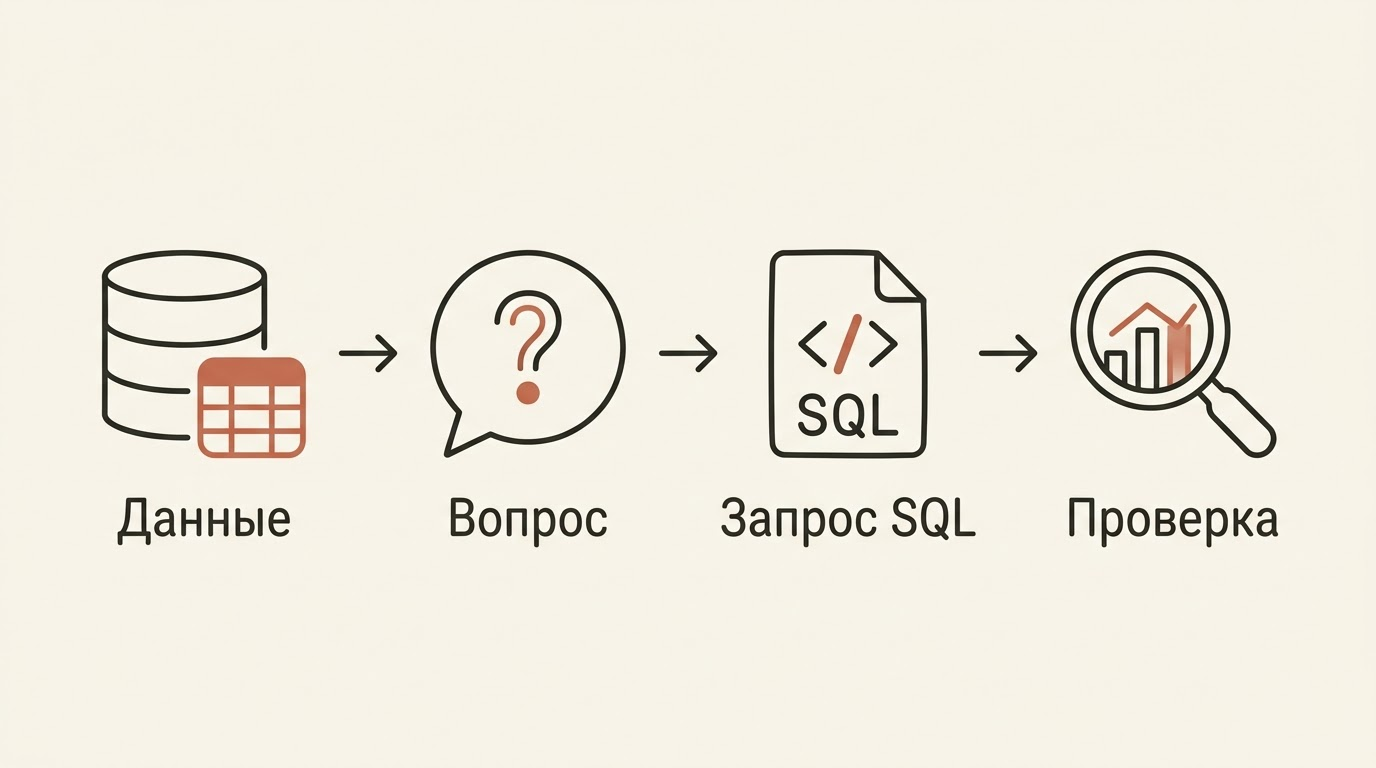
Если вы уже используете нейросеть Claude, начните не с оформления, а с вопроса: какой показатель изменился и за какой период? Ниже — инструкция и авторские примеры запросов. «Клауд Дашборд» и «Клод Дашборд» здесь обозначают ту же функцию, а не отдельные сервисы.
Что такое Claude Dashboards и кому доступна функция
Dashboards — шаблон в разделе Artifacts. По официальной справке об артефактах, он доступен в бета-версии на Pro, Max, Team и Enterprise. Созданные материалы сохраняются в Artifacts, поэтому к панели можно вернуться позже.
Важно отличать доступ к артефактам вообще от доступа к этому шаблону: на Free шаблона Dashboards нет. Для работы артефактов также требуется включённая настройка Cloud code execution and file creation — облачное выполнение кода и создание файлов.
| План | Доступ к шаблону Dashboards | Что учитывать |
|---|---|---|
| Free | Нет | Наличие других артефактов не означает доступ к Dashboards |
| Pro и Max | Бета-версия | Нужна включённая возможность выполнения кода |
| Team и Enterprise | Бета-версия | Учитывайте настройки организации; на Enterprise шаблон сначала включает администратор |
Практический критерий хорошей панели — возможность объяснить каждое число. Красивый график без понятного источника и формулы не стоит использовать как основание для изменения бюджета или контента.
Как подключить данные к панели Клауд
В руководстве Dashboards перечислены Amazon Redshift, BigQuery, ClickHouse, Databricks, Snowflake и пример с Salesforce. Выбирайте источник, в котором уже есть нужные показатели, а не тот, чьё название знакомее.
Для обычного подключения откройте Customize > Connectors, выберите карточку сервиса, нажмите Connect или Install и пройдите авторизацию. В Team и Enterprise коннектор сначала разрешает владелец организации. Права зависят от подключения: обычно Claude наследует права пользователя; у пользовательского коннектора с общими учётными данными доступ определяется этими данными. Подробности описаны в инструкции по коннекторам.
Перед подключением рекомендуем подготовить:
- рабочую учётную запись с разрешённым доступом;
- конкретную таблицу или представление для анализа;
- определения показателей, согласованные с аналитиком;
- минимально необходимые полномочия, предпочтительно только чтение.
Например, для сравнения продаж попросите аналитика подготовить представление с датой оплаты, валютой и возвратами. Это полезнее, чем открыть доступ ко всей базе и затем выяснять, какую из нескольких сумм модель назвала выручкой.
Как создать Клауд Дашборд за 5 шагов
Первые шаги лучше пройти на одном показателе. Ниже официальный путь открытия шаблона дополнен нашей методикой постановки задачи и проверки результата.
- Сформулируйте вопрос: например, выросло ли число регистраций между двумя завершёнными неделями.
- Укажите источник и таблицу, где находятся записи для расчёта.
- Откройте Artifacts и выберите Dashboards. Другой путь — Output > Dashboards в поле сообщения чата.
- Задайте формулу показателя, точные даты и нужную разбивку, например по каналам привлечения.
- Проверьте контрольное число и уточните запрос, если расчёт отличается от ожидаемого.
Не смешивайте в первом запросе десяток бизнес-вопросов. Сначала полезно согласовать, что считается регистрацией: созданная запись, подтверждённая почта или завершённая анкета. Затем добавляйте сравнения.
Антропик формулирует принцип постановки задачи так:
Скажите, что вы хотите узнать, а не просто что отобразить.
Официальное руководство Claude Dashboards
Для рабочей панели это означает конкретное решение на выходе: найти просевший канал, проверить гипотезу о возвратах или выбрать страницы для доработки. Количество графиков само по себе ничего не говорит о качестве анализа.
Промпты для дашбордов Клод: сравнения вместо красивых графиков
Ниже — авторские примеры, а не результаты тестирования интерфейса. Замените условные названия таблиц и полей своими. Возможность выполнить запрос зависит от доступной схемы и разрешённых инструментов.
Регистрации и продажи
Для регистраций: «В таблице registrations сравни две последние полные недели с понедельника по воскресенье, часовой пояс Europe/Moscow. Считай уникальные user_id по времени подтверждения почты. Покажи абсолютное изменение и относительное, отдельно по каналу. Если знаменатель нулевой, не вычисляй процент роста».
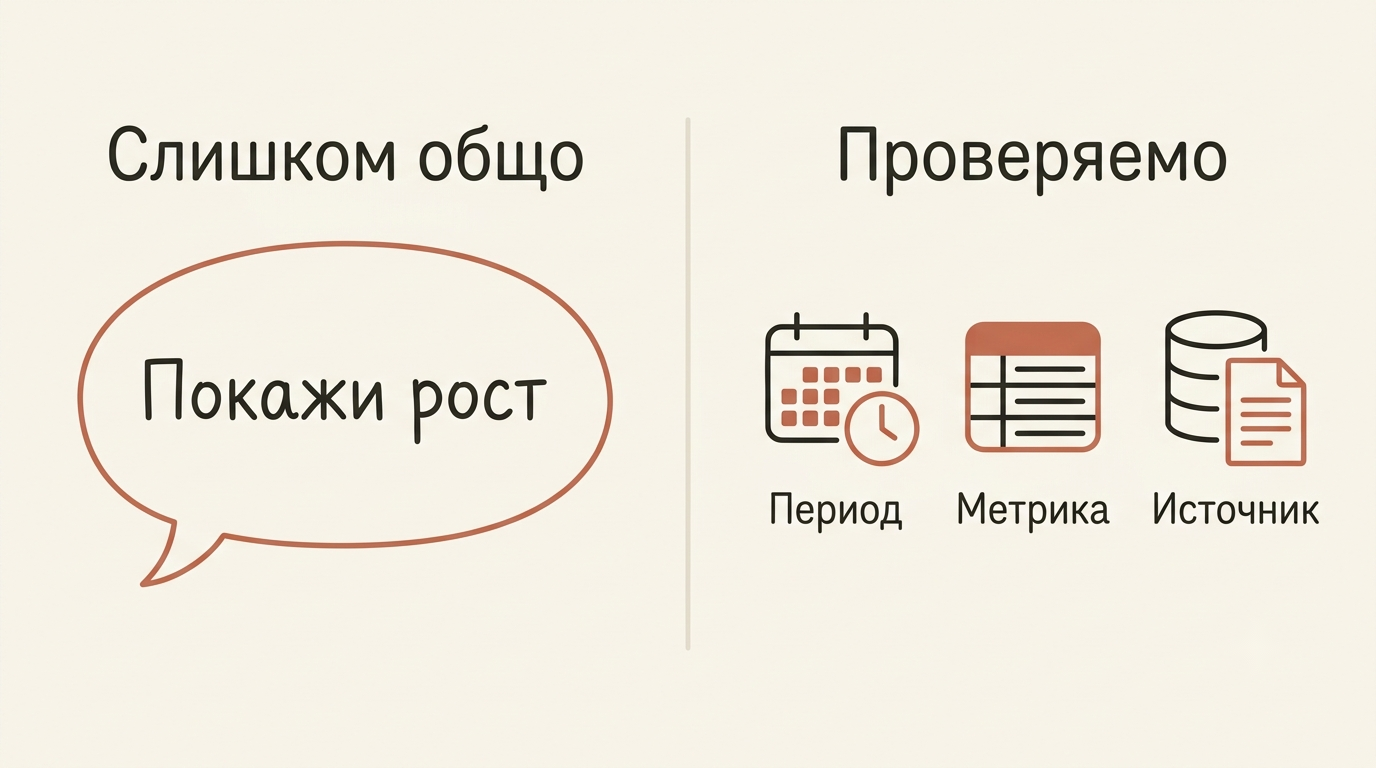
Для продаж: «По таблице payments сравни оплаченную выручку за два завершённых календарных месяца. Исключи тестовые заказы, учти возвраты и не складывай разные валюты. Сначала перечисли поля и правила расчёта, которые нужно уточнить, затем предложи панель».
Контент и поисковый трафик
Для редактора: «Используй согласованную таблицу landing_metrics. Сравни органические посещения посадочных страниц за две полные недели. Рядом покажи целевые события и показатель вовлечения с его определением. Выдели страницы, у которых трафик вырос, а целевые события снизились».
Этот пример предполагает, что таблица уже подготовлена и доступ к ней разрешён. Он не означает автоматическое подключение Google Analytics, Search Console или Яндекс.Метрики. Добавьте в запрос: «Если нужных полей нет, перечисли недостающие данные; не подставляй примерные значения».
В запрос полезно включить:
- название источника и таблицы;
- формулу каждого показателя;
- границы периодов и часовой пояс;
- правила исключения тестовых записей и дублей.
Прежде чем просить визуализацию, зафиксируйте определения. Один и тот же вопрос о «росте» может относиться к людям, сессиям, событиям или денежной сумме — это разные расчёты.
Таблица ниже — редакционный ориентир для подготовки задания, а не перечень встроенных метрик Claude.
| Задача | Что уточнить в промпте |
|---|---|
| Регистрации | Уникальные пользователи или все записи; какое событие завершает регистрацию |
| Продажи | Оплаты или заказы; возвраты; валюта и её конвертация |
| Органика | Определение поискового канала; визиты или пользователи |
| Вовлечение | Название метрики, формула и единица измерения |
Как проверить цифры в аналитической панели Claude
Откройте запрос диаграммы и проверьте отметку обновления. Не считайте панель автоматически актуальной на текущую секунду: ориентируйтесь на указанный момент получения данных. Следующие проверки — наша практическая методика.
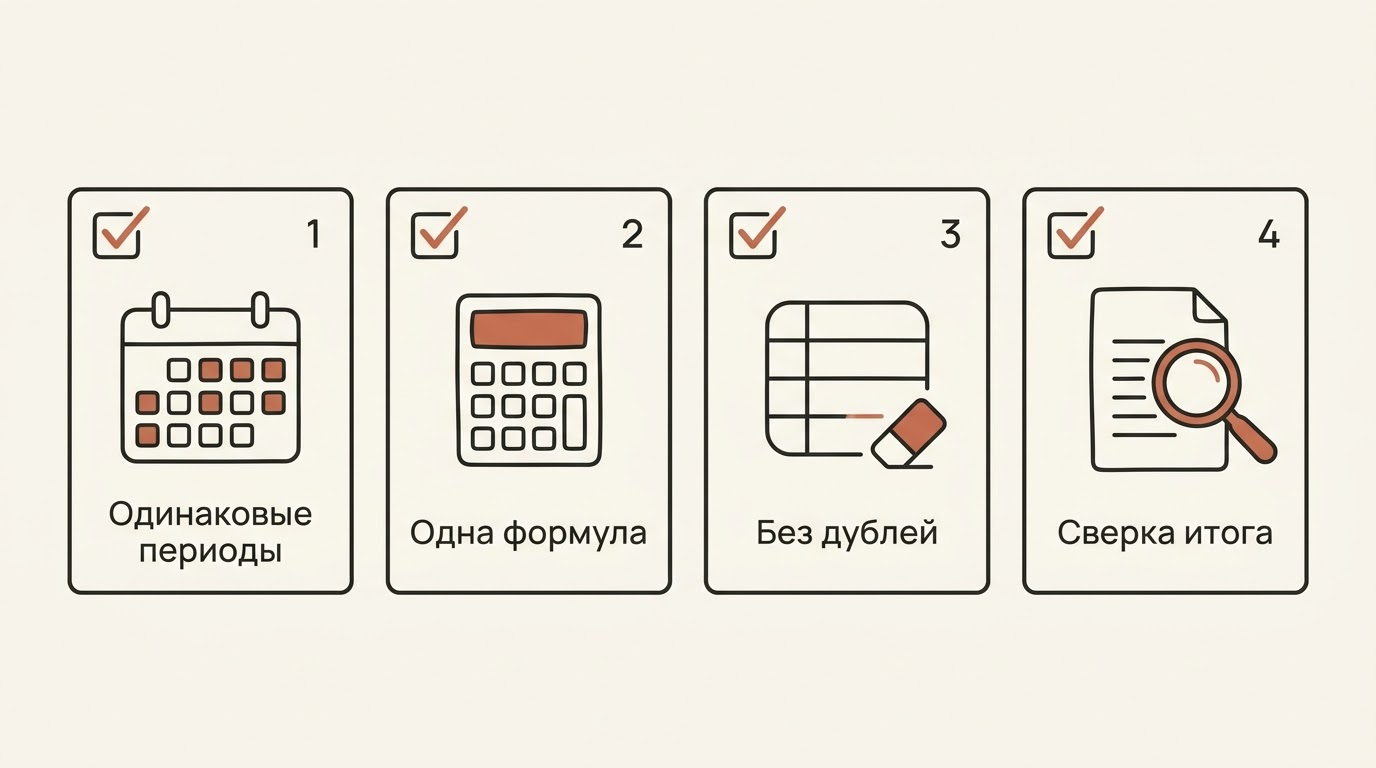
Сравнивайте одинаковые периоды. Полную прошлую неделю нельзя напрямую сопоставлять с двумя днями текущей. Используйте одинаковые границы суток и один часовой пояс; отдельно отмечайте незавершённый период.
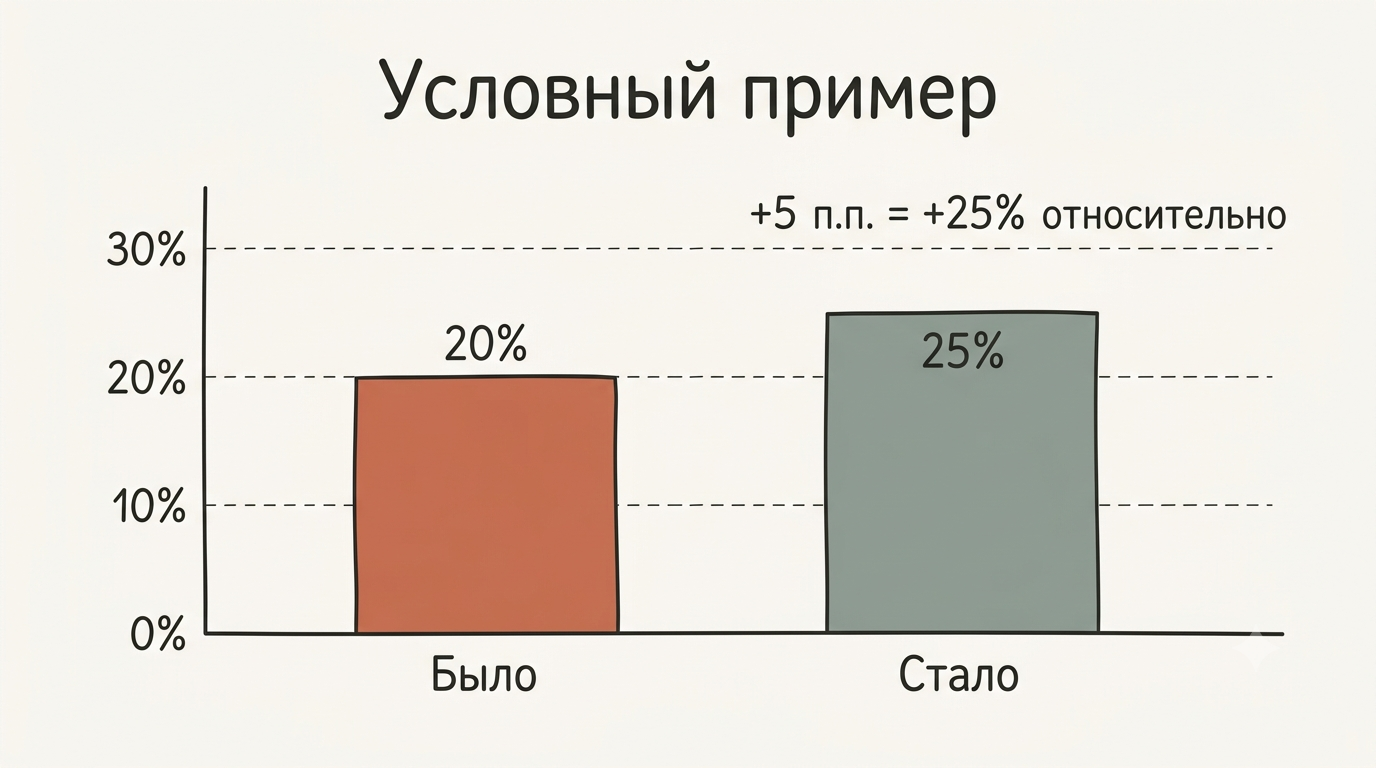
Проверяйте единицу подсчёта. События не равны людям, а соединение таблиц может размножить строки. Рост доли с 20% до 25% — это 5 процентных пунктов или 25% относительно исходного значения. Подпись «+5%» здесь двусмысленна.
Сверяйте контрольное число. Возьмите одну дату и небольшой сегмент, посчитайте итог в доверенном отчёте или независимым запросом. При расхождении сначала найдите различие в формулах, а затем меняйте оформление панели.
Проверьте типичные причины расхождений:
- дубли после объединения таблиц;
- разные часовые пояса;
- включение тестовых или отменённых записей;
- усреднение процентов вместо расчёта по исходным числителям и знаменателям.
Для контентных решений полезно сохранить исходную формулу до редактирования страницы. Иначе после обновления текста легко принять смену методики подсчёта за улучшение результата.
Как поделиться Claude Dashboard без путаницы с доступом
Панель изначально приватна; доступ настраивается через Share. Для новых артефактов получателю нужен аккаунт Claude. По правилам совместного доступа, артефакты с подключёнными приложениями нельзя открыть режимом Anyone with the link.
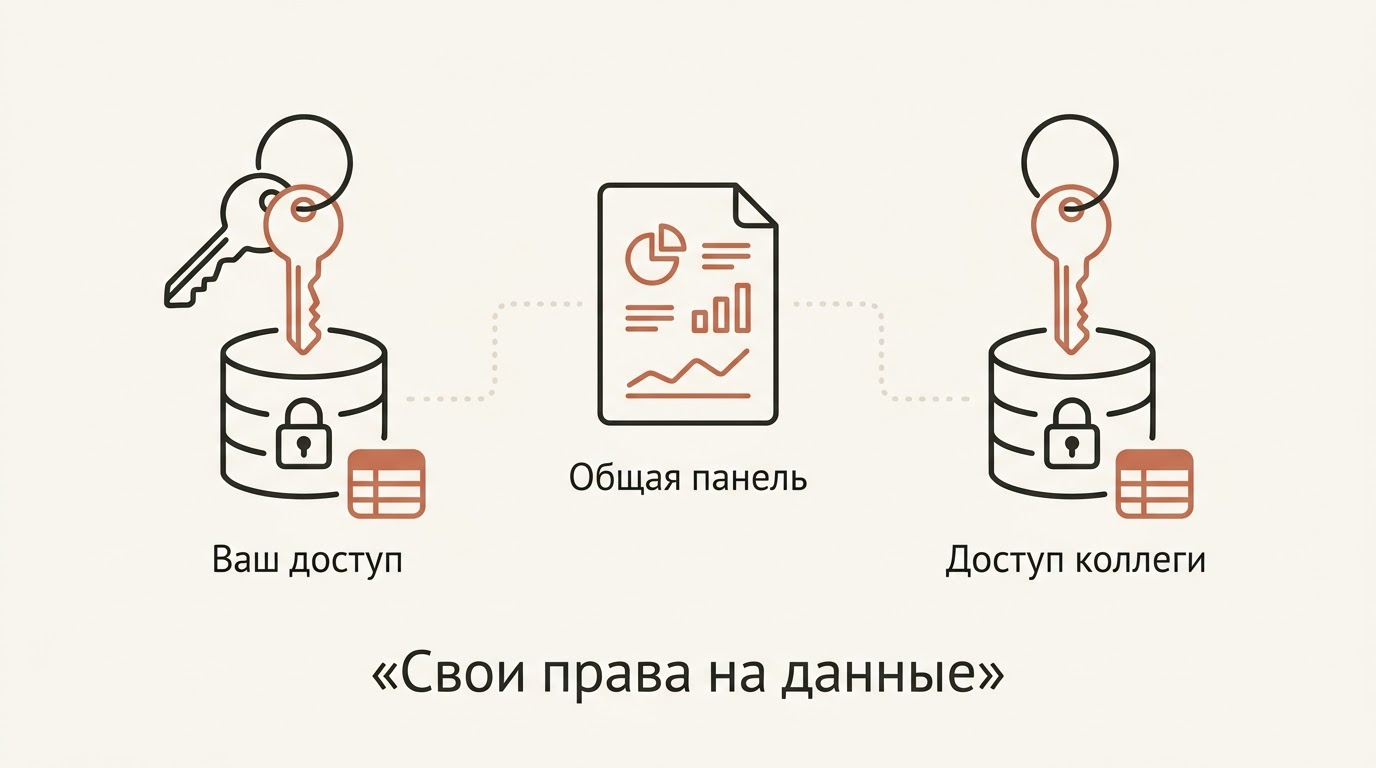
Коллега работает через собственные подключения и разрешения, а не получает ваши полномочия вместе со ссылкой. У приглашённых извне организации не работают части артефакта, использующие Claude или коннекторы. Поэтому доступ к панели не равен доступу к данным.
Перед отправкой рекомендуем проверить:
- кому именно нужен результат;
- достаточно ли просмотра без редактирования;
- есть ли у получателя разрешение на источник;
- нет ли в подписях и комментариях чувствительной информации.
Попросите адресата проверить небольшое контрольное значение под своей учётной записью. Не отправляйте ему свой пароль ради обхода ошибки: сначала выясните, какой доступ действительно нужен для задачи.
Если Клод Дашборд не открывается: настройки и лимиты
На Enterprise шаблон по умолчанию выключен. Администратор с нужными правами включает Cloud code execution and file creation в Organization settings > Capabilities, затем Artifacts и шаблон Dashboards в Organization settings > Artifacts. Для работы с приложениями нужно разрешить их использование артефактами; доступ на Enterprise может зависеть от роли. Эти настройки разобраны в руководстве администратора.
Dashboards расходует лимиты плана. При этом ограничение использования и длина контекста — разные вещи: первое касается объёма работы за период, второе — информации в отдельном разговоре. Расход зависит от сложности и длины диалога, модели и задействованных функций. Смотрите объяснение лимитов Claude, а не рассчитывайте на фиксированное число панелей.
Наш совет при отладке: сократите задачу до одного показателя и одного периода. Так проще отделить отсутствие нужного поля от проблемы доступа, а неверный расчёт — от ограничения текущего сеанса.
FAQ
-
Маршрут от Claude привёл подростка на «Вдоводел»
![Подросток в синей куртке и шлеме радостно смотрит маршрут в телефоне на вершине горы над городом]()
16-летний Брайс из Ванкувера проложил с Claude новый для себя маршрут на гору Краун. ![Подросток с рюкзаком неуверенно пробирается между валунами к крутому гребню]()
Разметки не было: вместо кулуара он попал на гребень «Вдоводел», куда ходят с верёвками. ![Испуганный подросток прижался к отвесной скале на узком уступе и звонит по телефону]()
Брайс застрял на уступе шириной около полутора метров: сзади обрыв, впереди почти отвесная стена. ![Спасатель спускается по верёвке к подростку на уступе, рядом вертолёт]()
Вертолёт не мог подойти к скале: спасатель спустился к Брайсу по верёвке, и его подняли на борт. ![Подросток в спасательном одеяле сидит у тропы с бумажной картой, рядом компас]()
Брайс винит себя, но тропы через ИИ больше не прокладывает. Спасатель: «Claude никогда не был в этих местах». -
950 агентов Claude нашли в ДНК вирусов загадочную систему
![Учёная в лаборатории смотрит на монитор со спиралями ДНК]()
Anthropic поручила Claude найти в огромной базе ДНК необычные ферменты. ![Учёная с планшетом смотрит на стену из сотен мониторов с ДНК]()
Около 950 агентов за 21 час собрали больше 200 тысяч ферментов и написали 20 отчётов. ![Учёная взволнованно показывает на повторяющийся узор в цепочке ДНК на экране]()
Один агент «на глаз» заметил рядом с ферментом повторы, как у CRISPR. Систему назвали ART. ![Учёная поднимает пробирку к свету, коллега задумчиво смотрит рядом]()
Что она делает, пока неизвестно. Пионер CRISPR Фэн Чжан назвал находку «по-настоящему интригующей». -
Anthropic запретила издеваться над Claude
![Женщина в очках сердито кричит на ноутбук и стучит кулаком по столу]()
Anthropic запретила «длительное и бессмысленное» жестокое обращение с Claude. ![Женщина спокойно спорит, разводя рукой перед ноутбуком]()
Речь о крайних случаях. Раздражение, споры, мрачные сюжеты и тесты под запрет не попадают. ![Удивлённая женщина смотрит на ноутбук со значком закрытой двери на экране]()
Главная защита прежняя: Claude сам завершает такой диалог. ![Женщина прикрепляет к доске календарь с обведённым днём]()
Правила действуют с 12 ноября. За нарушения доступ могут ограничить или закрыть. -
ИИ-видео с погибшим в суде: срок назначат заново
![Женщина в зале суда показывает планшет с лицом мужчины]()
В Аризоне сестра погибшего показала в суде видео, где ИИ-аватар брата прощает убийцу. ![Растроганный судья с рукой на груди за судейским столом]()
Судья дал максимальные 10,5 года и сказал, что ему «понравилось это видео». ![Три судьи апелляционного суда изучают документы]()
Апелляционный суд счёл приговор несправедливым: видео «не отражает реальных событий». ![Женщина читает своё заявление с листов за трибуной, планшет выключен]()
Срок назначат заново, а свой текст сестра прочитает сама, без видео. -
Журналист выпустил ИИ-песню от имени чужой группы
![Журналист в наушниках с хитрой улыбкой работает за ноутбуком]()
Журналист 404 Media сгенерировал песню в Udio по простому запросу. ![Трое музыкантов панк-группы в шоке смотрят в телефон]()
Трек вышел на подтверждённой странице панк-группы Lathe of Heaven в Spotify без ведома музыкантов. ![Журналист удивлённо разводит руками, вокруг висят значки музыкальных сервисов]()
Песня попала и в Apple Music, Tidal и Amazon Music — через давнюю лазейку в дистрибуции. ![Довольный мошенник ловит монеты, сыплющиеся из наушников, слушательница расстроена]()
Так мошенники зарабатывают на чужой славе. Площадки и дистрибьюторы ответственность не берут. -
Нейросеть научилась играть в «Точки» и обыгрывает автора
![Разработчик держит тетрадь в клетку с партией в точки]()
Разработчик учил нейросеть игре в «Точки» из школьной тетради — по примеру AlphaZero. ![Разработчик ночью смотрит на два монитора с партиями в точки]()
Сеть играла сама с собой: 30 поколений за полтора месяца, однажды девять пришлось выбросить. ![Разработчик радостно подпрыгивает перед монитором с выигранной партией]()
Ученик обыграл учителя, только когда поиск подняли с 800 до 1600 симуляций на ход. ![Разработчик смеётся, проиграв нейросети партию в точки]()
Теперь сложный уровень игры Just Dots стабильно обыгрывает автора на поле 20×20.