

Агентный интерфейс командной строки Gemini CLI от Google с открытым исходным кодом приносит возможности модели прямо в терминал для генерации кода, его объяснения и автоматизации задач. Узнать подробнее о самой нейросети можно на странице модели Google Gemini. Принцип работы командной строки восходит к классическим компьютерным интерфейсам — об этом пишет стэнфордский курс по системам.
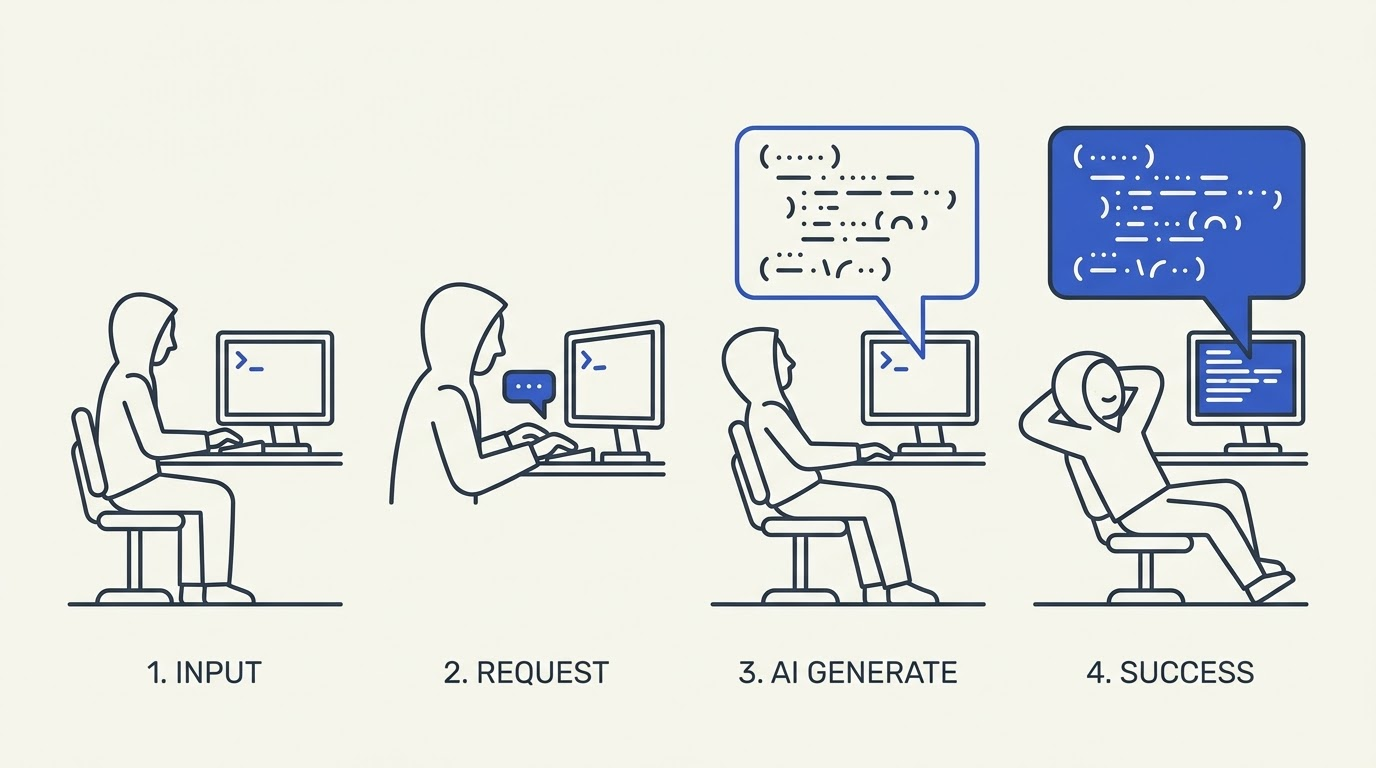
Инструмент кроссплатформенный: работает на Linux, macOS и Windows, устанавливается через npm и аутентифицируется по Google-аккаунту. Большое контекстное окно позволяет передавать целые репозитории, а бесплатный уровень даёт 1000 запросов в день без ввода данных карты.
В статье разберём устройство командной строки и её историю, отличие Gemini CLI от AWS CLI и GitHub Copilot CLI, шаги установки, методы аутентификации и текущий статус проекта.
Что такое Gemini CLI и зачем он нужен
Gemini CLI — это агентный интерфейс командной строки (Command-line interface) от Google, который запускает модель Gemini AI в терминале для генерации и объяснения кода и выполнения задач в агентном режиме. Инструмент анонсирован 25 июня 2025 года под открытой лицензией как проект с открытым исходным кодом. В отличие от обычной командной оболочки, он принимает запросы на естественном языке и самостоятельно планирует, какие операции надо выполнить для получения результата.
Определение и назначение
Gemini CLI представляет собой agentic CLI tool, то есть агентный инструмент командной строки, который не просто исполняет единственную инструкцию, а понимает цель и разбивает её на конкретные шаги. Пользователь пишет запрос вроде «объясни, что делает этот репозиторий» или «добавь обработку ошибок в функцию», а командная оболочка сама открывает файлы, анализирует код и возвращает результат.
Инструмент доступен на Linux, macOS и Microsoft Windows, устанавливается единой командой через npm и работает без подписки при использовании личного Google-аккаунта. Для разработчиков это означает, что привычный рабочий контекст терминала теперь расширяется возможностями большой языковой модели без переключения в браузер.
Исследования в области аффективных вычислений, например работы лаборатории MIT Media Lab, показывают, что интерфейс существенно влияет на взаимодействие человека с машиной — командная строка с поддержкой естественного языка снижает когнитивную нагрузку и ускоряет обучение.
Агентный режим
Главное отличие Gemini CLI от классического интерфейса командной строки — агентный режим выполнения. Когда пользователь формулирует задачу, инструмент проходит цикл: получает запрос → строит план из конкретных действий → последовательно обращается к файлам и shell → возвращает результат с объяснением каждого шага.
Практический пример: пользователь клонирует незнакомый репозиторий и пишет в командной строке «объясни архитектуру этого проекта». Gemini CLI обходит директории, читает ключевые файлы, анализирует зависимости и выдаёт структурированное описание. Аналогичным образом работает рефакторинг: достаточно указать цель, и инструмент сам найдёт нужные модули, предложит изменения и покажет diff до применения.
Агентный режим поддерживает следующие типы операций:
- чтение и запись файлов в рабочей директории
- выполнение произвольных shell-команд
- поиск в Google для актуальных данных
- получение содержимого веб-страниц через web-fetch
- подключение кастомных интеграций по протоколу MCP
Чем Gemini CLI отличается от обычного CLI: командная строка и её устройство
Обычный CLI исполняет текстовые команды по строгому синтаксису «приглашение — команда — параметры», и Gemini CLI наследует эту форму, но добавляет понимание запросов на естественном языке. Там, где классический command processor требует точной записи флагов и аргументов, агентный инструмент принимает свободную формулировку задачи и сам транслирует её в последовательность системных вызовов. Это не отменяет знания синтаксиса, но существенно снижает порог входа.
Синтаксис командной строки
Любой интерфейс командной строки строится по одной схеме: строка приглашения (prompt) сигнализирует о готовности системы, затем пользователь вводит имя команды, после которого следуют параметры — флаги со знаком - или -- и аргументы. Общая форма выглядит так: prompt command param1 param2 … paramN. Флаги изменяют поведение команды (-v для подробного вывода), аргументы передают данные (/path/to/file).
В Gemini CLI эта структура сохраняется, но расширяется двумя режимами ввода. Слэш-команды — /help, /chat, /tools — управляют поведением самого инструмента: переключают режимы, показывают доступные операции или сбрасывают контекст диалога. Наряду с ними принимаются запросы на естественном языке: пользователь просто описывает задачу, и командная оболочка строит план выполнения без явного перечисления флагов.
Это ключевое отличие от таких утилит, как git или aws, где каждая операция требует знания конкретного подкоманды. Gemini CLI выступает как command-line interpreter с семантическим уровнем поверх классического синтаксиса.
| Элемент | Классический CLI | Gemini CLI |
|---|---|---|
| Приглашение | $ / > / PS > | > с индикатором модели |
| Основной ввод | Имя команды + флаги + аргументы | Слэш-команды или запрос на естественном языке |
| Параметры | Флаги (-v, --output) | Флаги + контекст диалога |
| Выполнение | Одна операция | Цепочка шагов, агентный режим |
| Вывод | Текст или код возврата | Текст, объяснение, diff, результат команды |
Краткая история CLI
Командная строка появилась задолго до персональных компьютеров. Whirlwind I в Массачусетском технологическом институте в 1951 году начал использовать ввод по типу печатной машинки для прямого управления машиной, и вплоть до 1968 года клавиатура оставалась единственным устройством ввода для работы с компьютером.
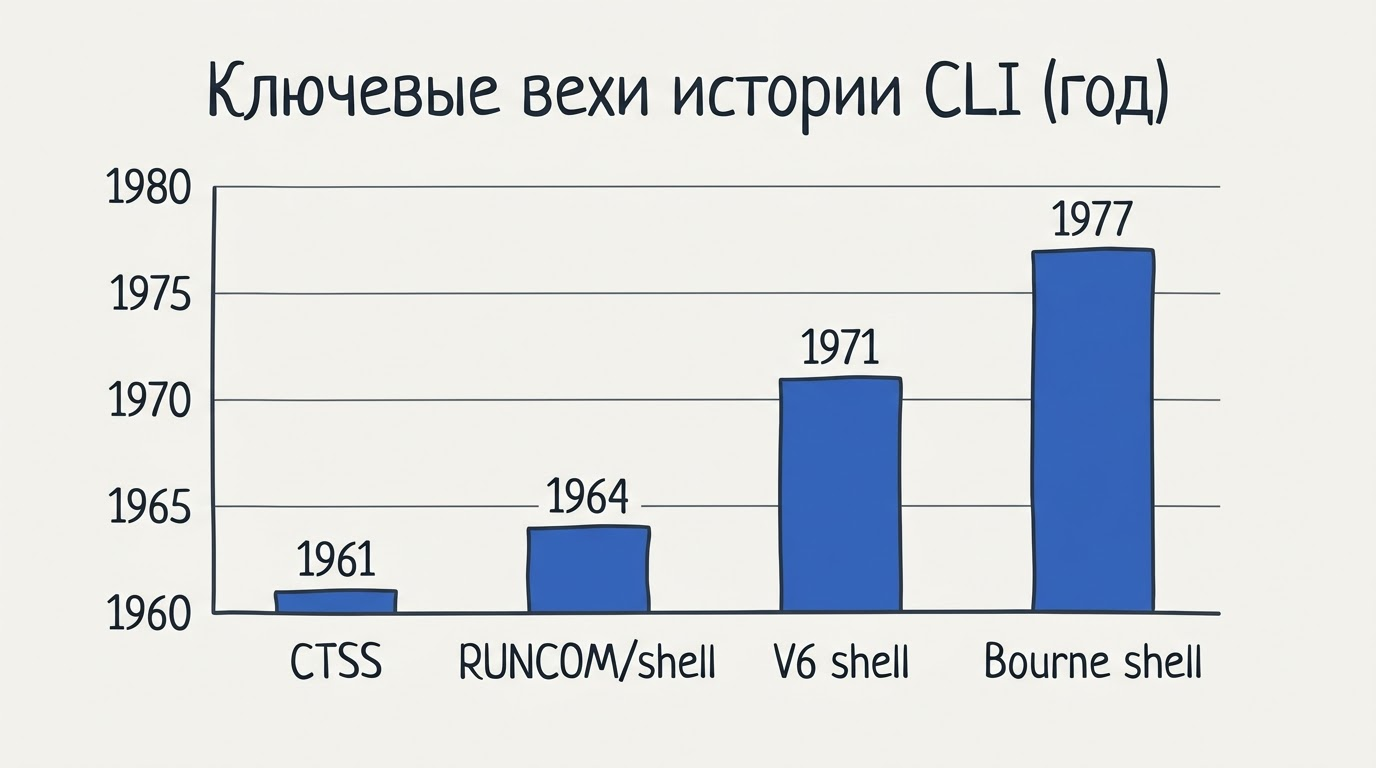
Compatible Time-Sharing System (CTSS) была разработана в MIT в 1961 году и ввела первый настоящий интерпретатор командной строки, позволив нескольким пользователям работать с машиной одновременно. В 1963 году появился Teletype Model 33 — терминал, который давал операторам возможность вводить команду и немедленно получать ответ от компьютера, заложив привычный диалоговый формат. Ещё через год, в 1964 году, Луи Пузен создал инструмент RUNCOM для операционной системы Multics и ввёл термин «shell» для обозначения командной оболочки.
Первый Unix-шелл — V6 shell — разработал Кен Томпсон в 1971 году в Bell Labs, а в 1977 году его сменил Bourne shell, ставший основой для семейства Bash и современных командных оболочек. Именно эта линия привела к сегодняшним shell-интерфейсам, поверх которых работает Gemini CLI.
Среди актуальных оболочек, в которых запускается инструмент, выделяются следующие:
- Bash — стандарт для Linux и исторический стандарт macOS
- Zsh — стандартная оболочка macOS начиная с Catalina
- Windows PowerShell — кроссплатформенный command processor от Microsoft
- cmd.exe — классическая командная строка Windows
Как установить Gemini CLI на Windows, macOS и Linux
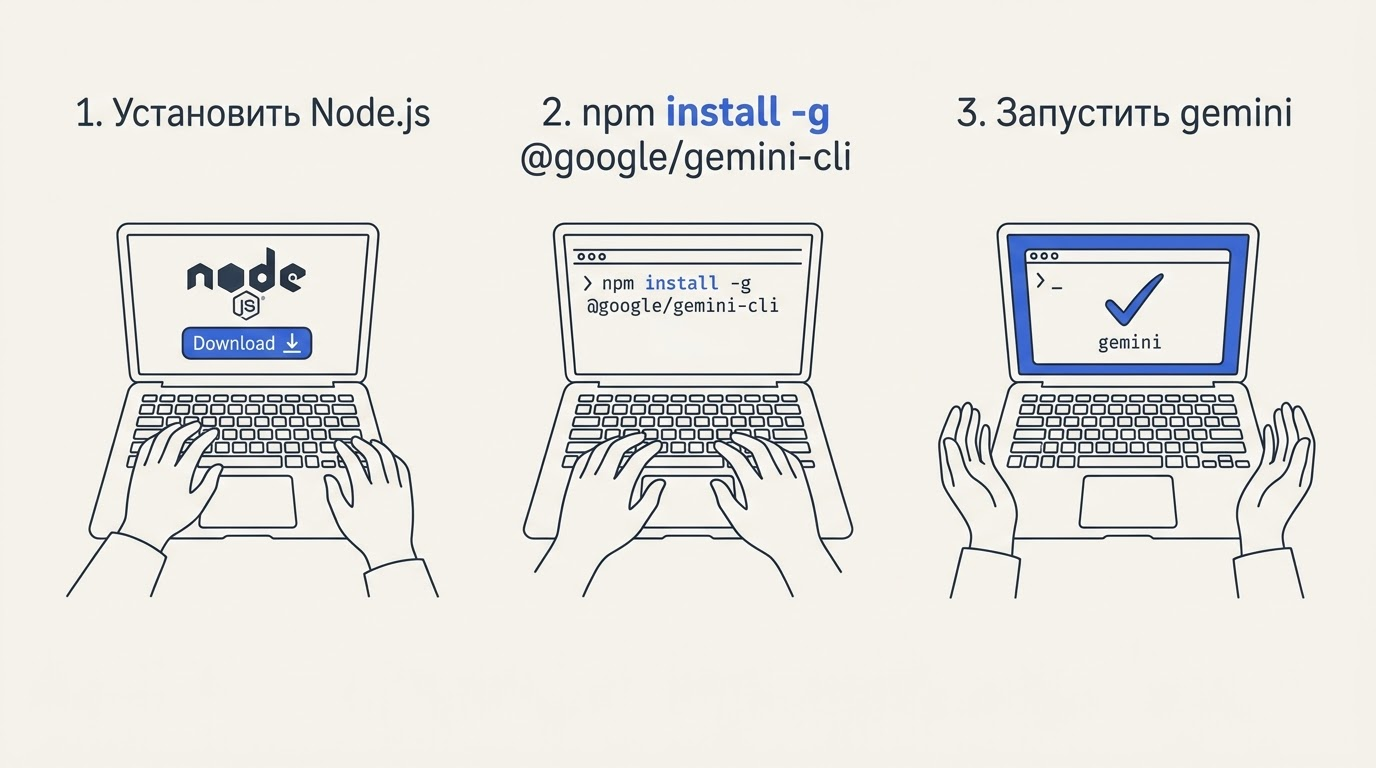
Gemini CLI устанавливается через npm командой npm install -g @google/gemini-cli на Linux, macOS и Windows при условии, что установлена актуальная версия Node.js. Инструмент кроссплатформенный: один и тот же пакет работает во всех трёх операционных системах без дополнительных адаптаций. Если нужно быстро попробовать без глобальной установки, достаточно выполнить npx @google/gemini-cli — npm скачает пакет и запустит его временно.
Требования и установка через npm
Единственное жёсткое требование — Node.js 20 или выше: более старые версии не поддерживаются. Проверить версию можно командой node -v; если установлена более ранняя, её нужно обновить через официальный сайт или менеджер версий вроде nvm. После этого глобальная установка выполняется одной строкой: npm install -g @google/gemini-cli.
Документация Python CLI также полезна как эталон структуры флагов и аргументов — аргументы командной строки Python демонстрируют тот же принцип: флаги изменяют поведение интерпретатора, аргументы передают файлы или код. Gemini CLI придерживается аналогичных соглашений для слэш-команд. После установки убедитесь, что директория npm bin добавлена в PATH вашей системы — иначе команда gemini не будет найдена в терминале.
Запуск в разных оболочках
Пошаговый порядок первого запуска выглядит так:
- Установите Node.js 20+ с официального сайта или через nvm/fnm.
- Выполните в терминале
npm install -g @google/gemini-cli. - Убедитесь, что
gemini --versionвозвращает номер версии без ошибок. - Запустите
gemini— откроется интерактивное приглашение с предложением выбрать метод аутентификации. - Выберите вход через Google-аккаунт или введите API-ключ (подробнее — в следующем разделе).
- После подтверждения аутентификации напишите первый запрос на естественном языке или используйте
/helpдля просмотра команд.
На macOS после Catalina стандартной оболочкой служит Zsh, и установка работает без изменений. На Linux чаще используется Bash. В Windows инструмент запускается как в PowerShell, так и в cmd.exe. PowerShell примечателен тем, что поддерживается не только Windows, но и Linux и macOS, что делает его удобным единым вариантом для команд с разнородными рабочими станциями.
Аутентификация в Gemini CLI: Google-аккаунт и API-ключ
Аутентификация в Gemini CLI выполняется двумя способами: входом через личный Google-аккаунт по OAuth или через API-ключ Gemini, передаваемый инструменту. Первый вариант не требует дополнительных настроек и подходит для большинства разработчиков, второй — для автоматизированных пайплайнов и серверных сред. Оба метода настраиваются при первом запуске команды gemini и сохраняются в локальном конфигурационном файле.
Вход через Google-аккаунт (бесплатно)
При запуске gemini без заданных переменных окружения инструмент предлагает войти через браузер по протоколу OAuth. Пользователь выбирает этот вариант, браузер открывает страницу подтверждения Google, после согласия токен сохраняется локально и дальнейшие сеансы не требуют повторного входа.
Бесплатный уровень при таком методе даёт 60 запросов к модели в минуту и 1000 запросов в день — этого достаточно для ежедневной работы с кодом. Лимиты распространяются на модель Gemini, доступную в рамках бесплатного тарифа Google AI; при необходимости более высоких квот можно подключить платный план через Google AI Studio.
Важно учитывать, что переменная PATH должна быть корректно настроена, чтобы браузер мог получить редирект от OAuth — подробности о настройке PATH в Windows описаны в документации команды path.
Вход через API-ключ
Альтернативный способ — API-ключ, полученный в Google AI Studio. Ключ задаётся переменной окружения GEMINI_API_KEY перед запуском инструмента: export GEMINI_API_KEY=ваш_ключ в Bash или Zsh. В этом режиме Gemini CLI не открывает браузер и подходит для CI/CD-пайплайнов и скриптов.
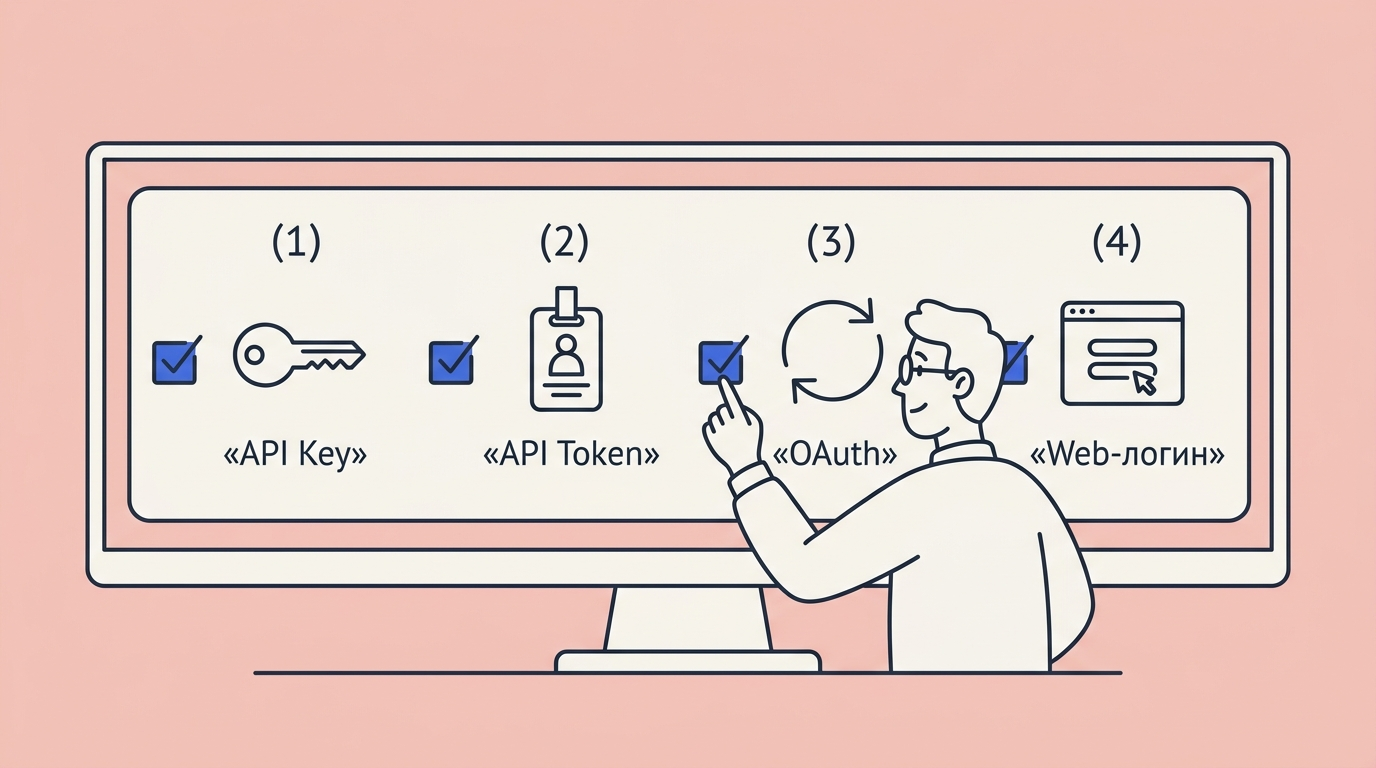
Принципы работы с ключами схожи у разных CLI-инструментов. Например, при работе с API-ключ в консоли Anthropic тоже используется переменная окружения — подход унифицирован. Для сравнения: ACLI (Atlassian Command-Line Interface) поддерживает четыре метода аутентификации — API Token, API Key, OAuth и web-логин, — тогда как Gemini CLI сфокусирован на двух наиболее распространённых для разработчиков вариантах.
Среди практических советов по аутентификации стоит выделить следующие:
- никогда не помещайте
GEMINI_API_KEYв код репозитория — используйте.env-файлы или секреты CI - для командной работы предпочтительнее сервисный аккаунт Google Cloud с ограниченными правами
- при истечении OAuth-токена достаточно снова запустить
gemini— инструмент предложит обновить сессию - ротацию API-ключей проводите в Google AI Studio без изменения кода: достаточно обновить переменную окружения
Возможности Gemini CLI: генерация кода, объяснение и автоматизация
Gemini CLI умеет генерировать и объяснять код в терминале, работать с большим контекстным окном, автоматизировать задачи скриптами и интегрироваться с редакторами и облачными сервисами через встроенные инструменты. Большое контекстное окно позволяет передавать целые кодовые базы — это принципиально отличает агентный agentic CLI tool от утилит, работающих с одним файлом за раз. Возможности управления облачными сервисами Google также доступны напрямую из терминала.
Встроенные инструменты и контекстное окно
Gemini CLI поставляется с набором встроенных инструментов без необходимости установки плагинов: граундинг через Google Поиск для получения актуальных данных, операции с файлами (чтение, запись, обход директорий), выполнение произвольных shell-команд, web-fetch для загрузки содержимого страниц и поддержка протокола MCP для кастомных интеграций с внешними сервисами.
Контекстное окно в 1 млн токенов — одна из ключевых характеристик: разработчик может передать весь репозиторий и попросить объяснить архитектуру или найти узкое место. Репозиторий google-gemini/gemini-cli на GitHub собрал более 107 тысяч звёзд, что свидетельствует о высоком интересе сообщества к проекту. Именно сочетание большого контекста и агентного режима отличает инструмент от простых генераторов кода.
Gemini CLI is an open-source AI agent that brings the power of Gemini directly into your terminal.google-gemini/gemini-cli
Интеграция с IDE реализуется через MCP-протокол: Gemini CLI может подключиться к редактору кода как инструмент и получать команды из его интерфейса. Для сравнения инструментов кодогенерации смотрите обзор Claude Code и Cursor.
Справка и скриптинг
Встроенная справка вызывается командой /help прямо в интерактивном режиме и выводит список доступных слэш-команд с описанием. Это удобно для знакомства с инструментом: не нужно искать документацию в браузере, достаточно спросить прямо в командной строке.
Для автоматизации Gemini CLI поддерживает неинтерактивный режим: команда echo "напиши тест для функции parseDate" | gemini передаёт запрос через стандартный ввод и выводит результат в stdout, что позволяет встроить инструмент в CI-пайплайн или Bash-скрипт. Для аналогии: Windows PowerShell содержит множество различных командлетов, и скрипты позволяют повторять сложные последовательности действий — Gemini CLI приносит ту же идею повторяемости, но для задач с участием языковой модели.
Среди сценариев автоматизации, где Gemini CLI используется на практике:
- генерация unit-тестов для новых функций в рамках CI
- автоматическое написание commit-сообщений по git diff
- объяснение кода ревьюером перед code review
- рефакторинг по заданному стилю для всей кодовой базы
Сравнение Gemini CLI с AWS CLI, GitHub Copilot CLI и Claude CLI
Gemini CLI конкурирует с AWS CLI, GitHub Copilot CLI и Claude CLI, но отличается тем, что это агентный AI-инструмент от Google с бесплатным уровнем и контекстным окном 1 млн токенов, а не только управление облаком. AWS CLI и Yandex Cloud CLI решают принципиально другую задачу: они предоставляют command-line interpreter для управления облачной инфраструктурой — создания ресурсов, настройки сетей, деплоя сервисов. Gemini CLI, GitHub Copilot CLI и Claude CLI работают с кодом и задачами разработчика, используя языковые модели как движок.
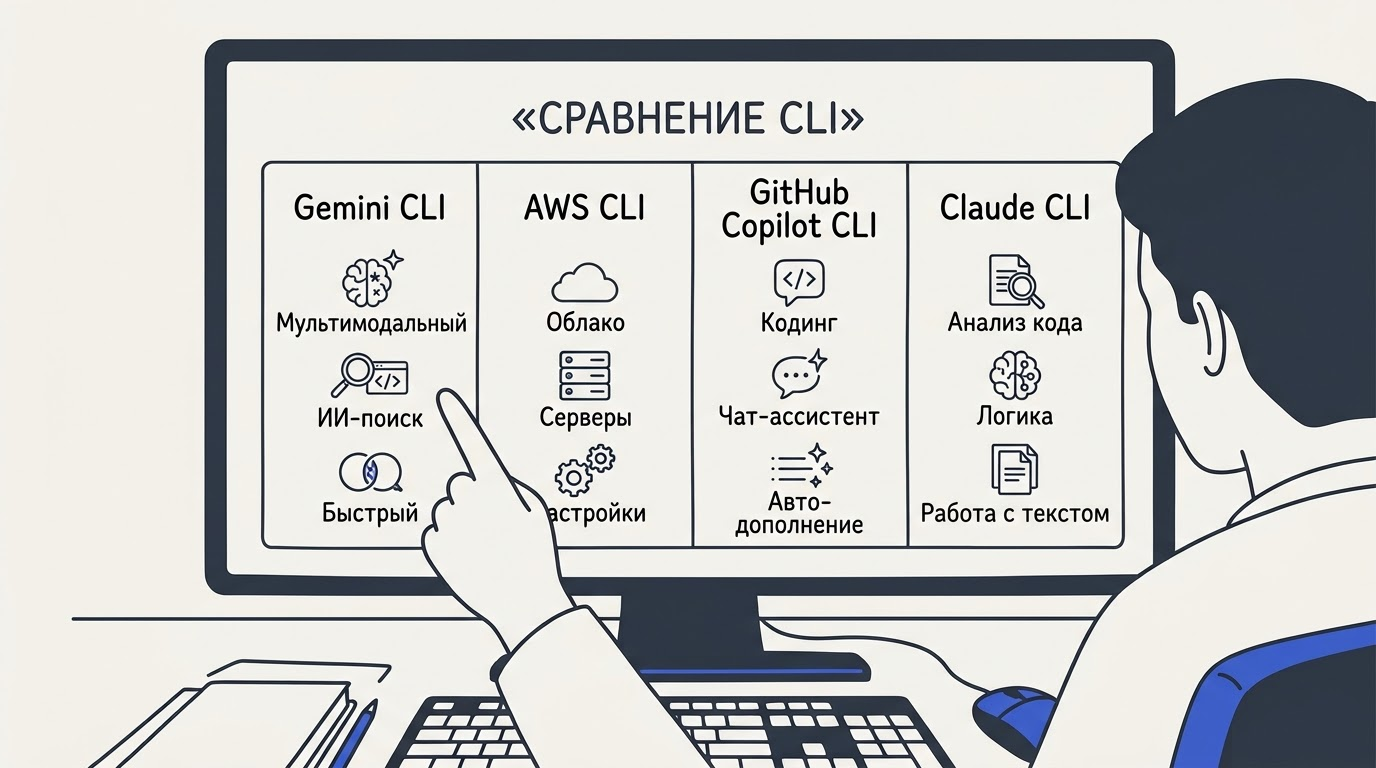
Ключевое технологическое отличие Gemini CLI от Copilot CLI — агентный режим с доступом к файловой системе и shell. GitHub Copilot CLI помогает вспомнить нужную команду или объясняет её, но не выполняет многошаговые задачи самостоятельно. Claude CLI от Anthropic ближе по возможностям, однако бесплатный уровень значительно скромнее — при сопоставимых агентных функциях Google даёт заметно больше бесплатных запросов в день. Подробнее о различиях моделей читайте в материале сравнение Claude и Gemini.
| Инструмент | Назначение | Разработчик | Модель / облако | Бесплатный доступ | Платформы |
|---|---|---|---|---|---|
| Gemini CLI | AI-агент для кода и задач | Gemini | Да, 1000 запросов/день | Linux, macOS, Windows | |
| GitHub Copilot CLI | AI-подсказки для команд | GitHub / Microsoft | GPT-4o | Ограниченно | Linux, macOS, Windows |
| Claude CLI | AI-агент для кода | Anthropic | Claude | Ограниченно | Linux, macOS, Windows |
| AWS CLI | Управление облаком Amazon | Amazon Web Services | AWS | Бесплатно (оплата за ресурсы) | Linux, macOS, Windows |
| Yandex Cloud CLI | Управление облаком Яндекса | Яндекс | Yandex Cloud | Бесплатно (оплата за ресурсы) | Linux, macOS, Windows |
Отдельно стоит разграничить CLI и GUI (Graphical user interface) как подходы к взаимодействию с системой. Командная строка требует меньше вычислительных ресурсов, идеально подходит для автоматизации и скриптов, но менее наглядна и создаёт более высокий порог входа для новичков. Графический интерфейс снижает этот порог, но ограничивает возможности автоматизации. Gemini CLI сокращает разрыв: запросы на естественном языке делают command-line interpreter доступным даже для тех, кто никогда не запоминал флаги команд. CLI Yandex Cloud доступен по адресу yandex.cloud/ru/docs/cli/quickstart для тех, кто работает с российской облачной платформой.
Актуален ли Gemini CLI сейчас или он закрыт
Gemini CLI активно развивается Google и не является закрытым (discontinued): проект с открытым кодом под Apache 2.0 продолжает обновляться, хотя условия бесплатного уровня со временем менялись. Репозиторий на GitHub регулярно получает новые коммиты, issues и pull requests от участников сообщества, что нетипично для замороженных проектов.
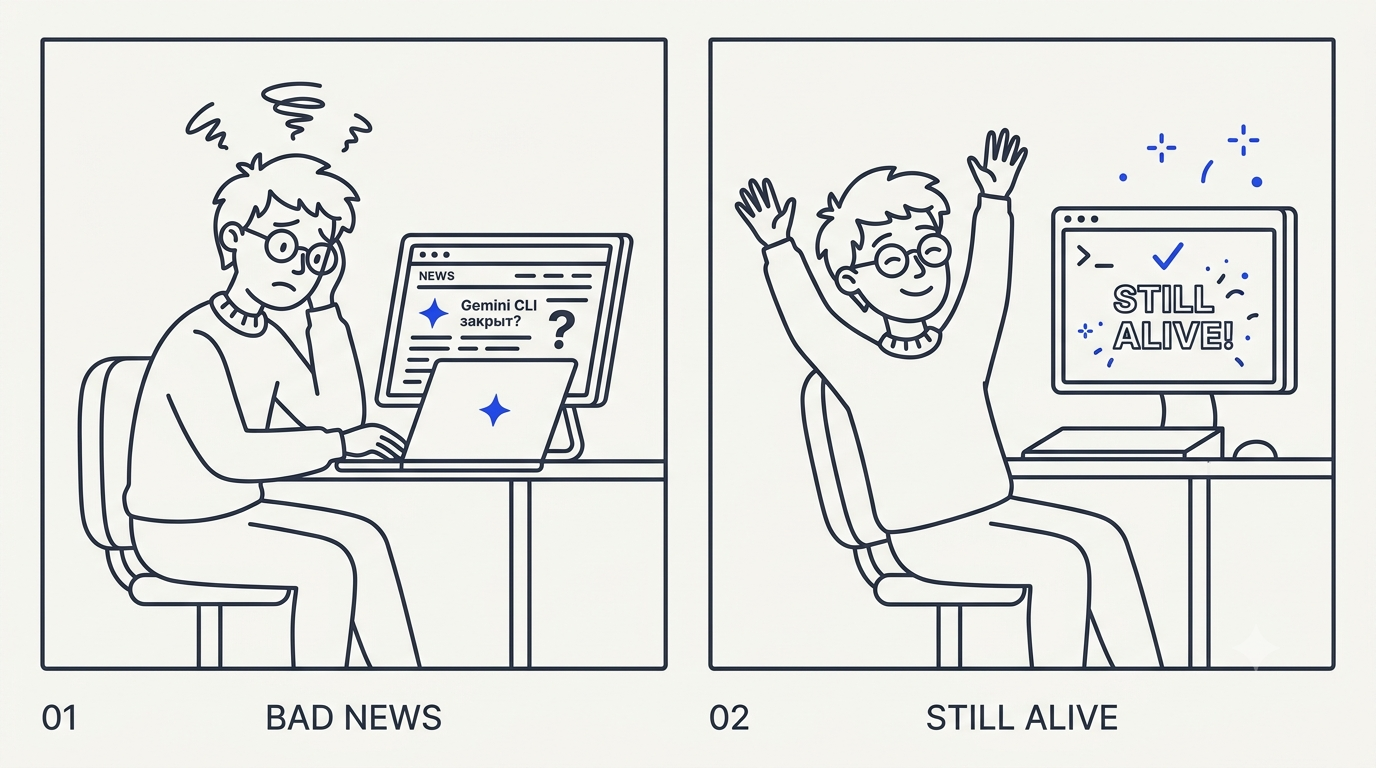
Инструмент был анонсирован 25 июня 2025 года, и с тех пор не прошло и полугода — говорить о закрытии на этом этапе нет оснований. Высокая активность репозитория, десятки тысяч звёзд на GitHub и регулярные упоминания в официальных материалах Google подтверждают, что agentic CLI tool остаётся приоритетным проектом для компании.
Лимиты и доступные модели периодически обновляются, поэтому актуальные квоты стоит сверять напрямую в документации Google AI Studio перед тем, как строить на их основе рабочие процессы. То, что сегодня даётся бесплатно в рамках щедрого дневного лимита запросов, завтра может получить новые параметры или дополнительные тарифные варианты — это стандартная практика для быстро развивающихся AI-сервисов. Следите за официальным репозиторием и changelog в разделе Releases для оперативного получения информации об изменениях.