 FlipИИ чат
Ещё
Нейросети
-
Gemini
Gemini
-
Z.ai
Z.ai
-
ChatGPT
ChatGPT
-
DeepSeek
DeepSeek
-
Claude
Claude
-
Jev
Jev
-
Perplexity
Perplexity
-
OpenAI
OpenAI
-
Kimi
Kimi
-
Qwen
Qwen
-
Grok
Grok
-
Все модели
Все модели
-
Задачи
Задачи





Проекты в Claude: как создать и настроить

Проекты в Claude (Claude Projects) — отдельные рабочие пространства со своей историей чатов, базой знаний и инструкциями. Загрузили в проект документы и один раз описали правила — и каждый новый чат внутри проекта начинается с этим контекстом. Проекты есть на всех тарифах: даже на бесплатном плане чат-бот Claude позволяет завести до пяти проектов. Ниже — как создать проект, что класть в базу знаний, как работает RAG при большом объёме, чем отличается память проекта и как делиться проектами в команде.
Что такое проекты и на каких тарифах они доступны
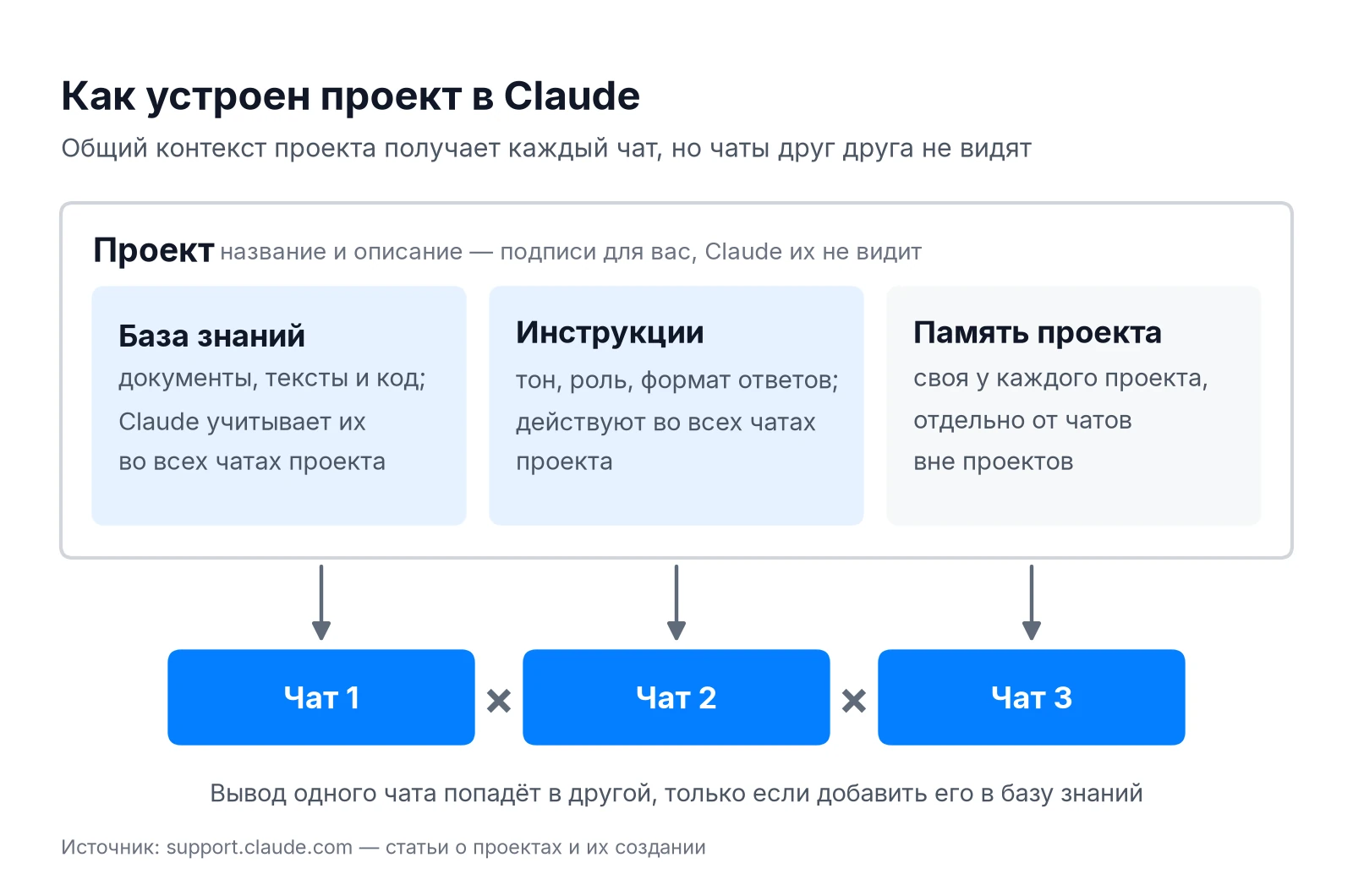
Проект решает типичную проблему длинной работы над одной темой: не нужно в каждом новом чате заново загружать договор, методичку или документацию и объяснять, что от Claude требуется. В проекте три слоя контекста:
- база знаний — документы, тексты и код, которые Claude учитывает во всех чатах проекта;
- инструкции проекта — правила поведения только для этого проекта: тон, роль, формат ответов;
- память проекта — отдельная от остальных чатов память и сводка по проекту.
Сами чаты внутри проекта друг друга не видят: общим для них является только то, что лежит в базе знаний. Если вывод одного чата нужен в другом, его добавляют в базу знаний.
| Возможность | Free | Pro и Max | Team и Enterprise |
|---|---|---|---|
| Число проектов | До 5 | Лимит не указан | Лимит не указан |
| База знаний и инструкции | Да | Да | Да |
| RAG для больших баз знаний | Нет | Да | Да |
| Совместный доступ к проекту | Нет | Нет | Да |
Для Free лимит указан прямо на странице claude.com/pricing — «Up to 5», для платных тарифов там стоит просто «Yes», без числа.
Как создать проект в Claude
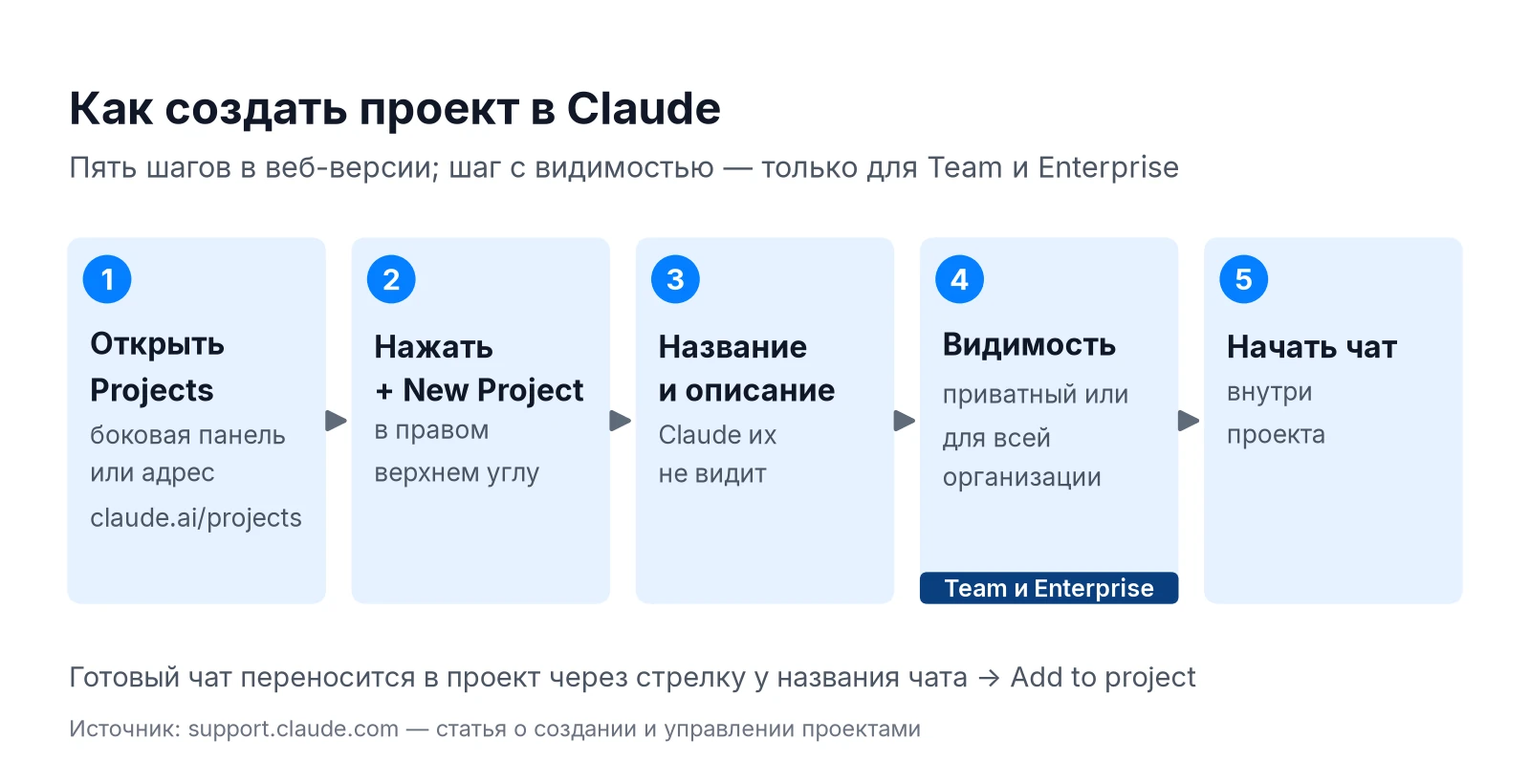
- Откройте боковую панель и выберите «Projects» или сразу перейдите по адресу claude.ai/projects.
- Нажмите «+ New Project» в правом верхнем углу.
- Укажите название и описание. Это подписи для вас: Claude их не видит, поэтому всё важное пишите в инструкции.
- На Team и Enterprise выберите видимость: приватный проект или открытый для всей организации (если администратор это разрешил).
- Откройте проект и начните чат внутри него.
Уже существующий чат можно перенести в проект: стрелка рядом с названием чата → «Add to project», затем выберите нужный проект. Через то же меню чат убирают из проекта или переносят в другой. Часто используемые проекты удобно отметить звёздочкой — они появятся в боковой панели.
База знаний и инструкции проекта
База знаний расположена справа на главной странице проекта. Кнопка «+» добавляет документы, текстовые файлы или фрагменты кода.
| Параметр | Ограничение для файлов проекта |
|---|---|
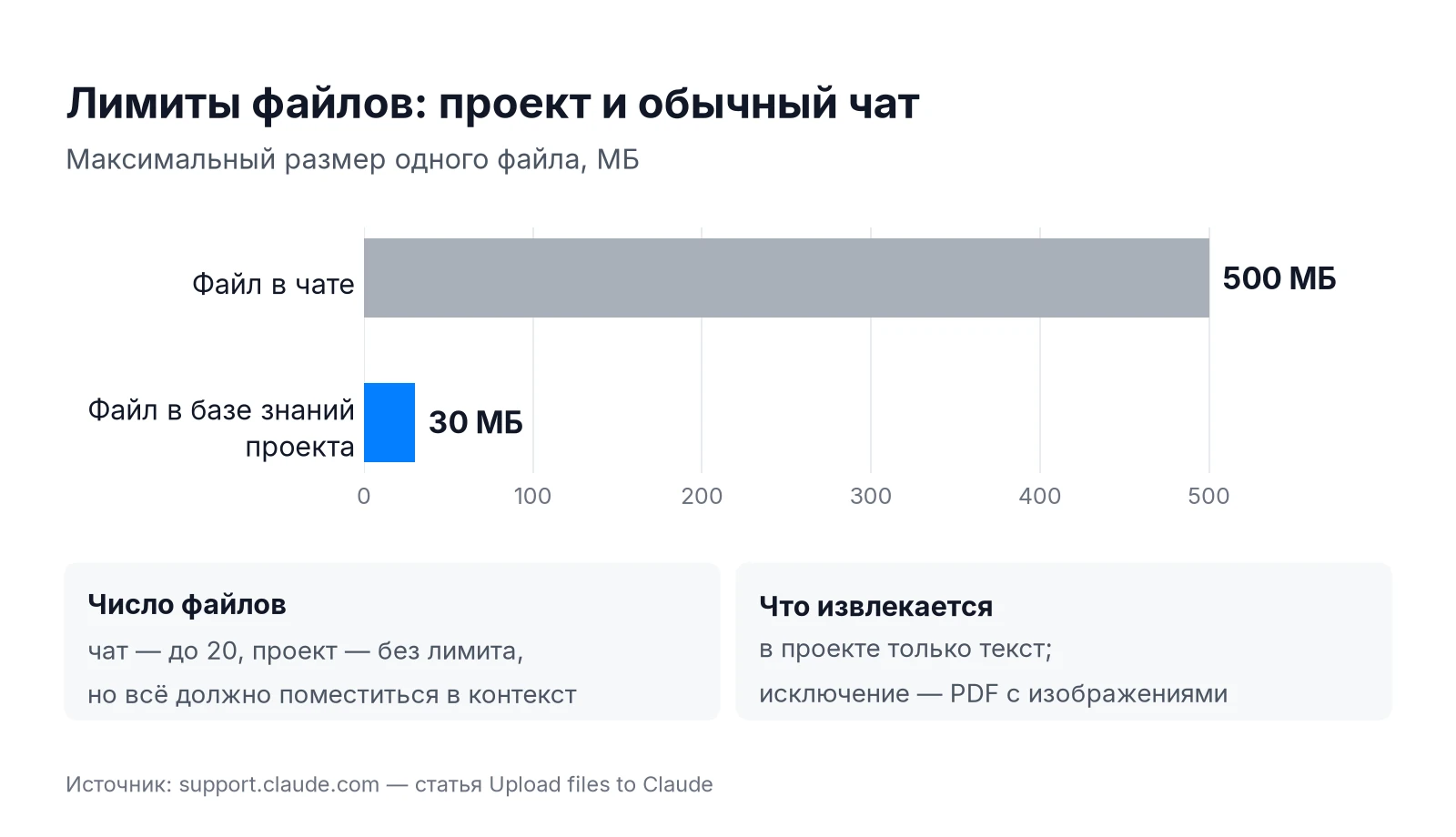
| Размер одного файла | 30 МБ |
| Число файлов | Без лимита, но всё вместе должно поместиться в контекстное окно (на платных тарифах выручает RAG) |
| Что извлекается | Только текст; исключение — PDF, которые Claude разбирает вместе с изображениями |
Контекстное окно зависит от модели: на платных тарифах у Fable 5.1, Opus 5.5 и Sonnet 5.5 это 1 млн токенов, у части других моделей — 500 или 200 тыс. Полный перечень форматов и лимитов есть в справке Upload files to Claude.
Инструкции задаются кнопкой «Set project instructions» → «Save instructions» и действуют во всех чатах проекта. Хорошие инструкции короткие: роль Claude, общий контекст, ключевые правила. Задания под конкретную задачу лучше писать в самом чате — длинные инструкции съедают контекст.
Пример инструкции для проекта по договорам: «Ты помогаешь юристу компании. Отвечай кратко, ссылайся на пункт договора из базы знаний, если ответа в документах нет — так и скажи».
У проектов есть и бонус по лимитам: загруженные в проект документы кэшируются, и при повторном обращении к ним расходуется меньше лимита, чем при загрузке в каждый новый чат. После долгого перерыва кэш истекает, и первое сообщение снова считает содержимое полностью.
RAG: что происходит, когда знаний больше контекста
На платных тарифах (Pro, Max, Team, Enterprise) проект не упирается в размер контекстного окна. Когда база знаний подходит к пределу, Claude автоматически включает режим RAG (retrieval augmented generation) и расширяет вместимость проекта до 10 раз.
Как это работает:
- вместо загрузки всех файлов в контекст Claude ищет в базе знаний нужные фрагменты специальным инструментом поиска по проекту — его вызов виден в чате;
- в проекте появляется индикатор, что включён RAG;
- настраивать ничего не нужно, управлять моментом включения нельзя: при уменьшении базы проект сам возвращается к обычному режиму;
- по данным Anthropic, качество ответов остаётся на уровне обычной работы, RAG совместим с поиском в сети, режимом размышлений и Research.
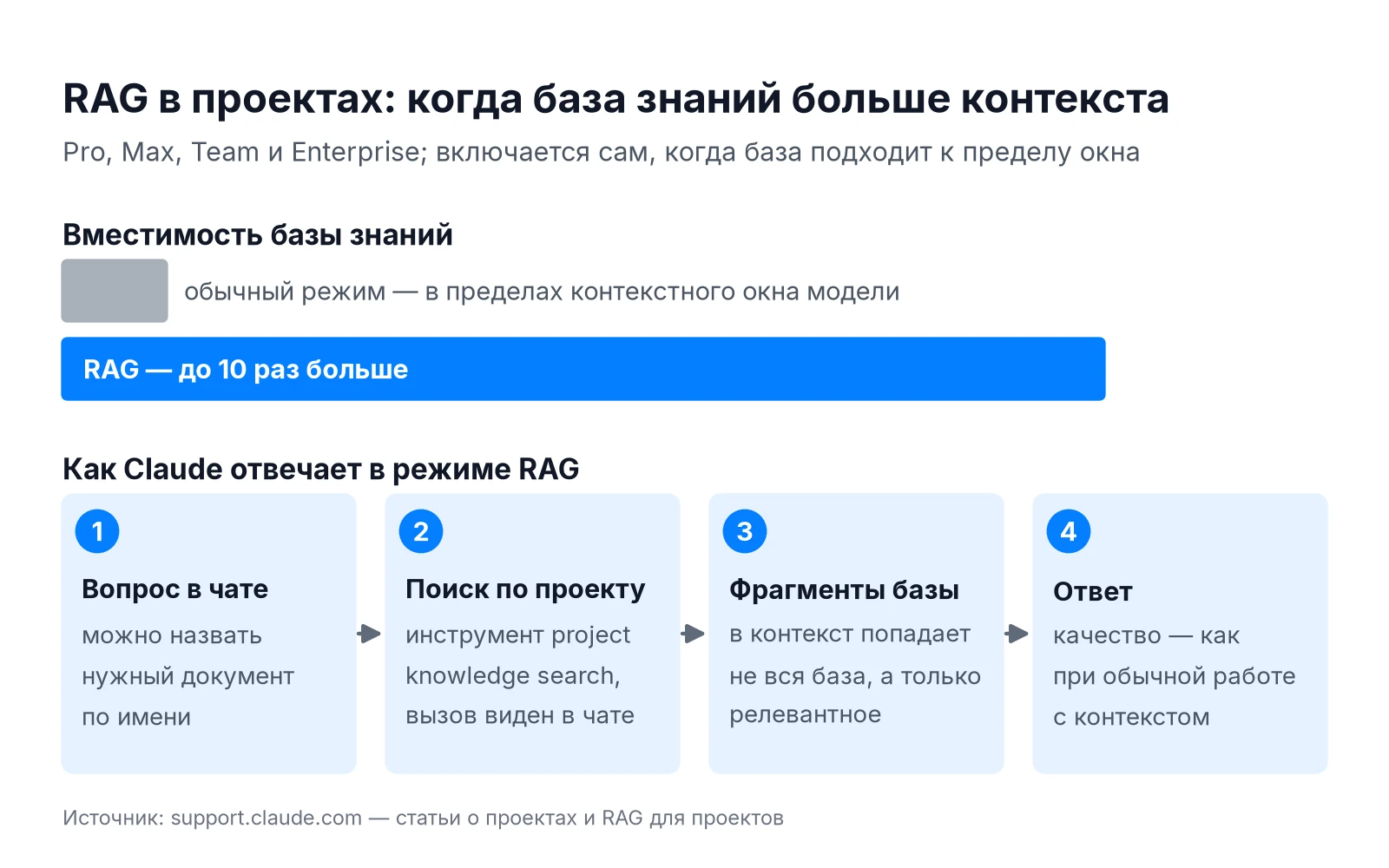
Чтобы поиск по базе работал точнее, давайте файлам понятные имена, держите связанные документы в одном проекте и называйте нужный документ в вопросе. На Free RAG нет: база знаний ограничена контекстным окном модели.
Память, чаты и порядок в проектах
У каждого проекта своя память и своя сводка, отдельные от чатов вне проектов и от других проектов. Это удобно: личные разговоры не смешиваются с рабочими, а проект по одному клиенту не тянет факты из другого. Если чат случайно начат не в том проекте, его можно убрать из проекта — тогда он перейдёт в общую память. В простом ИИ чат без проектов контекст живёт только внутри одного диалога.
Ещё несколько правил работы с памятью в проектах:
- чтобы чат внутри проекта не использовал и не пополнял память, выключите «Memory» в меню «+» до первого сообщения;
- режима инкогнито в проектах нет — значок призрака виден только вне проектов;
- поиск по прошлым чатам (платные тарифы) внутри проекта ищет только по чатам этого проекта.
Завершённый проект можно архивировать: меню «…» в правом верхнем углу проекта. Архивные проекты собраны на отдельной вкладке, их чаты остаются доступны, а участники и права сохраняются. Удалить архивный проект нельзя — сначала его нужно вернуть из архива («Unarchive»), затем «Delete» → «Yes, delete».
Совместная работа: проекты в Team и Enterprise
Делиться проектами можно только на тарифах Team и Enterprise. Кнопка «Share project» справа от названия открывает доступ коллегам по имени или почте, список адресов можно вставить разом.
| Уровень доступа | Что можно |
|---|---|
| Can view | Видеть базу знаний и инструкции, вести чаты в проекте без права правки |
| Can edit | Менять инструкции и базу знаний, управлять участниками |
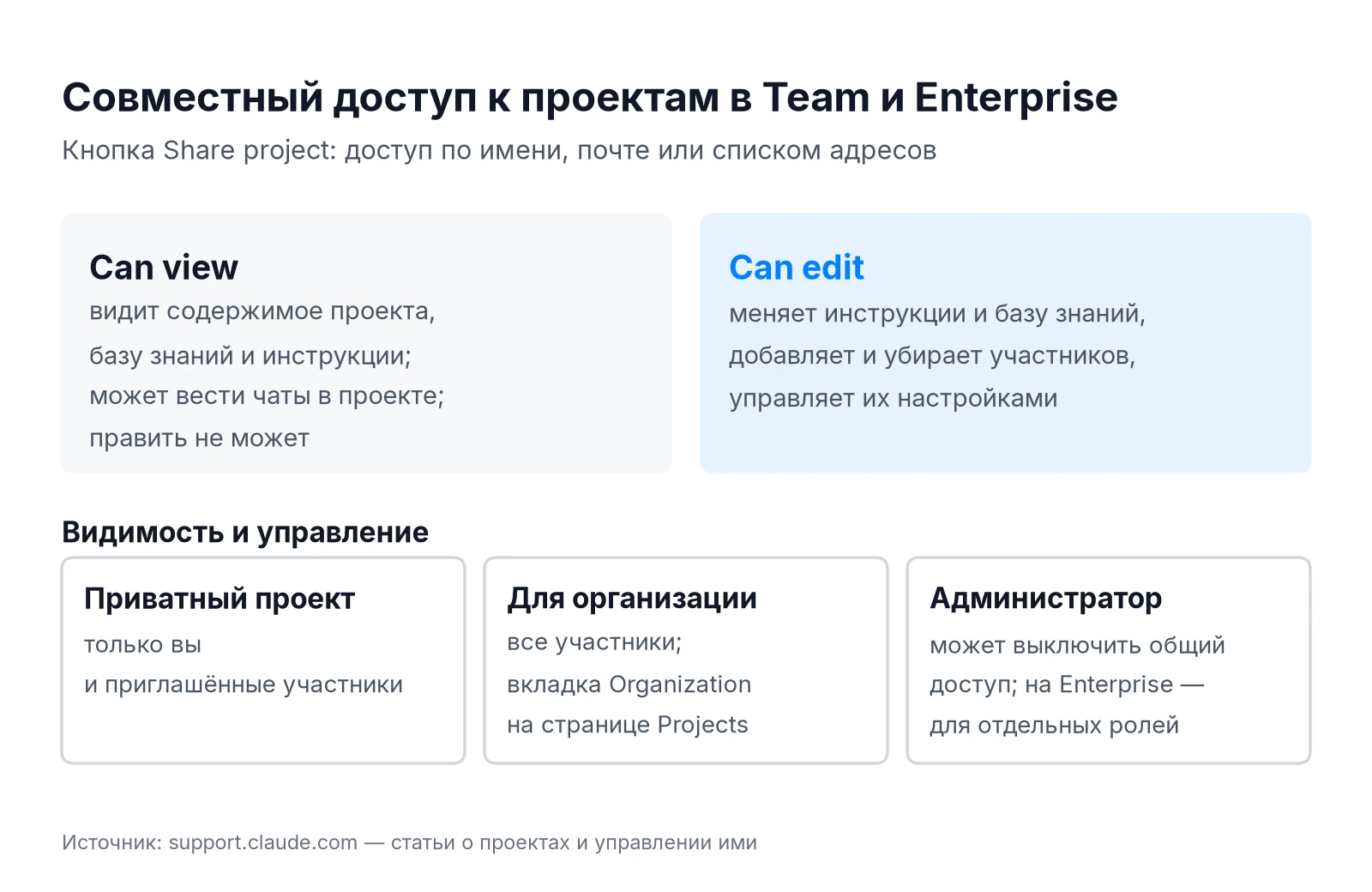
Проект бывает приватным (только приглашённые) или открытым для всей организации — такие проекты находятся на вкладке «Organization». Видимость можно поменять в любой момент через «Share». Важная деталь: даже в общем проекте ваши чаты остаются приватными, пока вы сами ими не поделитесь.
Администраторы управляют этим в Organization settings → Data and privacy: могут отключить общий доступ к проектам целиком или только открытые проекты. На Enterprise доступ можно регулировать по ролям, а также в бете делиться проектом с группой — доступ тогда следует за составом группы.
Новая версия проектов (бета)
Anthropic постепенно выпускает новую версию проектов, начиная с Claude Code. В ней проект — это один разговор: вы ставите задачи по ходу, а Claude раскладывает работу на параллельные ветки, которые выполняются в облаке и продолжаются, даже если закрыть ноутбук. Каждая ветка стартует с файлами, репозиториями, инструкциями и памятью проекта, а файлы — ваши и созданные Claude — собираются в разделе Library.
Сейчас новая версия доступна в бете части подписчиков Pro и Max в Claude Code: раздел Projects появляется на claude.ai/code и во вкладке Code приложения Claude Desktop, для остальных есть лист ожидания. Затем очередь дойдёт до чата, Cowork, Team и Enterprise. Существующие проекты продолжают работать как раньше, а на Pro и Max их обновят автоматически. Параллельные ветки расходуют лимит тарифа быстрее.
Проекты хорошо дополняют другие инструменты: постоянные знания по теме держите в проекте, а повторяемые процедуры оформляйте навыками Claude — они подключаются в любом чате. Общая инструкция по интерфейсу — в материале как пользоваться Claude.
Частые вопросы
Сколько проектов можно создать на бесплатном тарифе?
До пяти. На Pro, Max, Team и Enterprise ограничение по числу проектов на странице тарифов не указано.
Видят ли чаты внутри проекта друг друга?
Нет. Общий контекст для всех чатов проекта — только база знаний и инструкции. Чтобы результат одного чата учитывался в другом, добавьте его в базу знаний.
Что делать, если база знаний не помещается в проект?
На платных тарифах Claude сам включит RAG и расширит вместимость до 10 раз. На Free придётся сократить базу: удалить лишние файлы или оставить ключевые фрагменты.
Можно ли поделиться проектом с другом на тарифе Pro?
Нет, совместный доступ к проектам есть только в Team и Enterprise. На Pro можно поделиться отдельным чатом по ссылке — получатель увидит снимок переписки, но не прикреплённые файлы.
Видит ли Claude название и описание проекта?
Нет. Название и описание нужны только для вас, всё, что должен знать Claude, пишите в инструкции проекта или загружайте в базу знаний.
-
Маршрут от Claude привёл подростка на «Вдоводел»
![Подросток в синей куртке и шлеме радостно смотрит маршрут в телефоне на вершине горы над городом]()
16-летний Брайс из Ванкувера проложил с Claude новый для себя маршрут на гору Краун. ![Подросток с рюкзаком неуверенно пробирается между валунами к крутому гребню]()
Разметки не было: вместо кулуара он попал на гребень «Вдоводел», куда ходят с верёвками. ![Испуганный подросток прижался к отвесной скале на узком уступе и звонит по телефону]()
Брайс застрял на уступе шириной около полутора метров: сзади обрыв, впереди почти отвесная стена. ![Спасатель спускается по верёвке к подростку на уступе, рядом вертолёт]()
Вертолёт не мог подойти к скале: спасатель спустился к Брайсу по верёвке, и его подняли на борт. ![Подросток в спасательном одеяле сидит у тропы с бумажной картой, рядом компас]()
Брайс винит себя, но тропы через ИИ больше не прокладывает. Спасатель: «Claude никогда не был в этих местах». -
950 агентов Claude нашли в ДНК вирусов загадочную систему
![Учёная в лаборатории смотрит на монитор со спиралями ДНК]()
Anthropic поручила Claude найти в огромной базе ДНК необычные ферменты. ![Учёная с планшетом смотрит на стену из сотен мониторов с ДНК]()
Около 950 агентов за 21 час собрали больше 200 тысяч ферментов и написали 20 отчётов. ![Учёная взволнованно показывает на повторяющийся узор в цепочке ДНК на экране]()
Один агент «на глаз» заметил рядом с ферментом повторы, как у CRISPR. Систему назвали ART. ![Учёная поднимает пробирку к свету, коллега задумчиво смотрит рядом]()
Что она делает, пока неизвестно. Пионер CRISPR Фэн Чжан назвал находку «по-настоящему интригующей». -
Anthropic запретила издеваться над Claude
![Женщина в очках сердито кричит на ноутбук и стучит кулаком по столу]()
Anthropic запретила «длительное и бессмысленное» жестокое обращение с Claude. ![Женщина спокойно спорит, разводя рукой перед ноутбуком]()
Речь о крайних случаях. Раздражение, споры, мрачные сюжеты и тесты под запрет не попадают. ![Удивлённая женщина смотрит на ноутбук со значком закрытой двери на экране]()
Главная защита прежняя: Claude сам завершает такой диалог. ![Женщина прикрепляет к доске календарь с обведённым днём]()
Правила действуют с 12 ноября. За нарушения доступ могут ограничить или закрыть. -
ИИ-видео с погибшим в суде: срок назначат заново
![Женщина в зале суда показывает планшет с лицом мужчины]()
В Аризоне сестра погибшего показала в суде видео, где ИИ-аватар брата прощает убийцу. ![Растроганный судья с рукой на груди за судейским столом]()
Судья дал максимальные 10,5 года и сказал, что ему «понравилось это видео». ![Три судьи апелляционного суда изучают документы]()
Апелляционный суд счёл приговор несправедливым: видео «не отражает реальных событий». ![Женщина читает своё заявление с листов за трибуной, планшет выключен]()
Срок назначат заново, а свой текст сестра прочитает сама, без видео. -
Журналист выпустил ИИ-песню от имени чужой группы
![Журналист в наушниках с хитрой улыбкой работает за ноутбуком]()
Журналист 404 Media сгенерировал песню в Udio по простому запросу. ![Трое музыкантов панк-группы в шоке смотрят в телефон]()
Трек вышел на подтверждённой странице панк-группы Lathe of Heaven в Spotify без ведома музыкантов. ![Журналист удивлённо разводит руками, вокруг висят значки музыкальных сервисов]()
Песня попала и в Apple Music, Tidal и Amazon Music — через давнюю лазейку в дистрибуции. ![Довольный мошенник ловит монеты, сыплющиеся из наушников, слушательница расстроена]()
Так мошенники зарабатывают на чужой славе. Площадки и дистрибьюторы ответственность не берут. -
Нейросеть научилась играть в «Точки» и обыгрывает автора
![Разработчик держит тетрадь в клетку с партией в точки]()
Разработчик учил нейросеть игре в «Точки» из школьной тетради — по примеру AlphaZero. ![Разработчик ночью смотрит на два монитора с партиями в точки]()
Сеть играла сама с собой: 30 поколений за полтора месяца, однажды девять пришлось выбросить. ![Разработчик радостно подпрыгивает перед монитором с выигранной партией]()
Ученик обыграл учителя, только когда поиск подняли с 800 до 1600 симуляций на ход. ![Разработчик смеётся, проиграв нейросети партию в точки]()
Теперь сложный уровень игры Just Dots стабильно обыгрывает автора на поле 20×20.