 FlipИИ чат
Ещё
Нейросети
-
Gemini
Gemini
-
Z.ai
Z.ai
-
ChatGPT
ChatGPT
-
DeepSeek
DeepSeek
-
Claude
Claude
-
Jev
Jev
-
Perplexity
Perplexity
-
OpenAI
OpenAI
-
Kimi
Kimi
-
Qwen
Qwen
-
Grok
Grok
-
Все модели
Все модели
-
Задачи
Задачи





Подключения и MCP в ChatGPT: как дать ассистенту доступ к своим данным






Дать ChatGPT доступ к своим данным можно через вход в ChatGPT двумя способами: штатными коннекторами для Google Drive, Gmail, SharePoint и других сервисов, которые сейчас подключаются через плагины, — и через кастомные MCP-серверы в режиме разработчика. Каталог плагинов есть на всех тарифах, но набор приложений зависит от плана, а свои MCP-серверы доступны только на платных. Раньше коннектор для Deep Research обязан был реализовать два инструмента с фиксированной сигнатурой: search(query), возвращающий {id, title, url}, и fetch(id), возвращающий {id, title, text, url, metadata} — подробности описаны в README примера коннектора; сейчас справка OpenAI называет их необязательными.
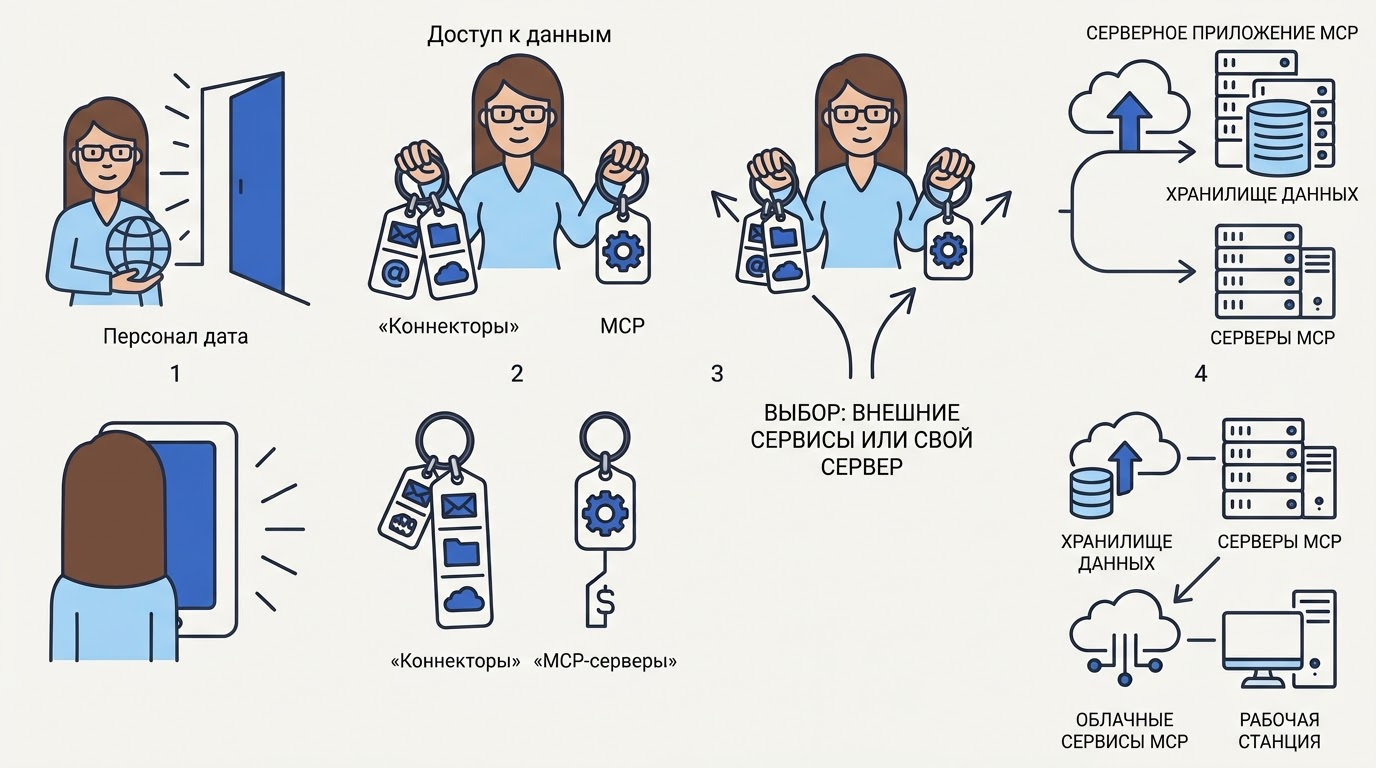
Коннекторы подключаются в пару кликов через OAuth и подходят для повседневной работы с документами и почтой. MCP (Model Context Protocol) — открытый протокол, позволяющий соединить ChatGPT с любым собственным инструментом, базой данных или API; он может дать ассистенту не только чтение, но и запись — полная поддержка записи сейчас есть в Business, Enterprise и Edu.
В статье разберём, что такое коннекторы и MCP, чем они отличаются, какие сервисы доступны и на каких тарифах, как включить всё пошагово, как подключить собственный MCP-сервер и какие риски и региональные ограничения нужно учитывать — включая ситуацию в России.
Что такое подключения и MCP в ChatGPT
Подключения в ChatGPT — это коннекторы, дающие ассистенту доступ к файлам и данным внешних сервисов, а MCP — открытый протокол от Anthropic для соединения ИИ с любыми инструментами и данными. Оба механизма расширяют возможности ChatGPT за пределы его обучающей выборки: ассистент перестаёт работать с абстрактными знаниями и начинает отвечать на основе ваших конкретных файлов, писем и баз.
Коннекторы: готовые интеграции
Коннектор (connector, app в терминологии ChatGPT; сейчас приложения подключаются через плагины) — встроенная интеграция с конкретным внешним сервисом: Google Drive, Gmail, SharePoint и другими хранилищами. После подключения ассистент может искать и читать ваши файлы прямо в диалоге, не требуя ручной загрузки каждого документа.
Настройка занимает несколько кликов: выбираете сервис, проходите OAuth-авторизацию, выдаёте разрешения — и коннектор готов. Писать код не нужно: приложения из каталога готовы к подключению, а часть плагинов отмечена значком OpenAI Verified.
MCP: универсальный протокол
Model Context Protocol — открытый стандарт, унифицирующий подключение ИИ к внешним системам, API, базам данных и файловой системе. Его разработала Anthropic, однако протокол открытый и поддерживается широким кругом платформ — подробнее о стандарте рассказано в документации GigaChat API.
Через MCP-сервер можно подключить к ChatGPT любой собственный инструмент — не только то, что предусмотрела OpenAI. Это может быть внутренняя база знаний, корпоративная CRM или произвольный REST API: достаточно запустить совместимый сервер и указать его адрес. ChatGPT подключается только к удалённым MCP-серверам, а сервер в закрытой сети или на своём компьютере подключают через Secure MCP Tunnel.
Чем коннектор отличается от MCP-сервера
Штатный коннектор — готовое решение без кода, ориентированное на чтение популярных облачных сервисов. Он быстро включается, но ограничен списком сервисов, которые одобрила OpenAI.
MCP-сервер — ваш собственный шлюз к произвольным данным и действиям. Он требует настройки, включается через режим разработчика и в Business, Enterprise и Edu открывает полный MCP-клиент, включая операции записи; на Plus и Pro доступно только чтение. Сравнение двух подходов удобно свести в таблицу:
| Критерий | Коннектор | MCP-сервер |
|---|---|---|
| Настройка | OAuth, без кода | Адрес сервера и авторизация, нужен сервер |
| Список сервисов | Каталог плагинов (Google Drive, Gmail, Slack и др.) | Любой |
| Операции | Чтение и поиск, у части приложений — действия | Чтение; запись — в Business, Enterprise, Edu |
| Активация | Настройки → Плагины | Режим разработчика |
| Требования к тарифу | Все тарифы, набор зависит от плана | Plus, Pro, Business, Enterprise, Edu |
Зачем давать ассистенту доступ к своим данным
Доступ к данным нужен, чтобы ассистент отвечал на основе ваших файлов, писем и баз, а не общих знаний. Коннекторы ChatGPT дают ассистенту доступ к файлам и данным из внешних сервисов — в том числе Google Drive и Gmail — прямо в ходе диалога, без переключения между приложениями. Подробнее о ChatGPT как платформе можно прочитать в Википедии.
Типовые сценарии
Интеграции ChatGPT с личными и корпоративными данными решают задачи, которые раньше требовали ручной сборки информации. Типовые сценарии:
- Поиск по документам в Google Drive и формирование сводок без ручного открытия каждого файла
- Резюме переписки из Gmail за нужный период или по конкретному контакту
- Анализ таблиц и отчётов из SharePoint прямо в диалоге
- Ответы на вопросы по внутренней базе знаний через MCP-сервер
- Автоматизация задач в трекерах: Asana, Linear, GitHub, HubSpot
Чем это лучше загрузки файлов вручную
Коннектор ищет по всему хранилищу и каждый раз подтягивает актуальную версию файла — не снимок, загруженный неделю назад. Это особенно важно при работе с живыми документами: договорами, спецификациями, таблицами метрик.
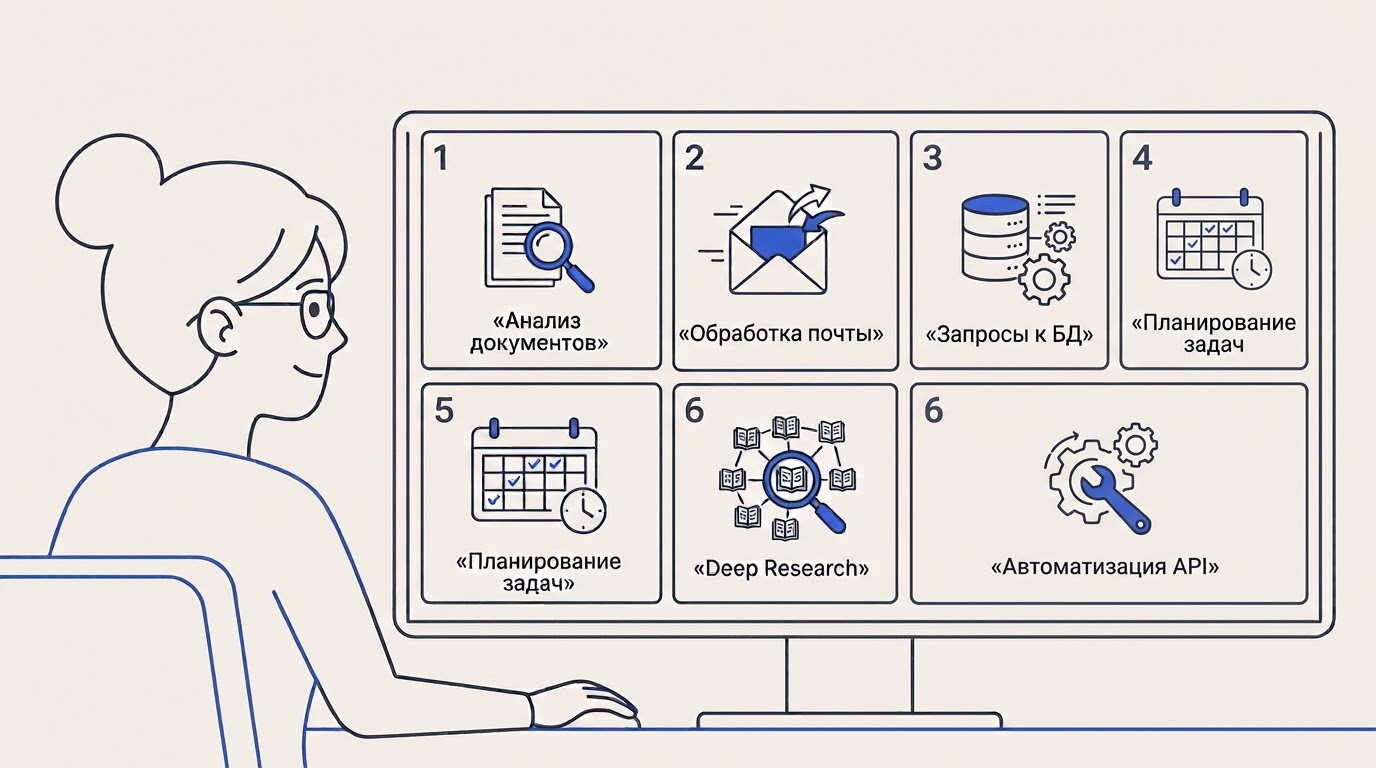
MCP-сервер идёт ещё дальше: он позволяет не только читать данные, но и совершать действия — создавать записи, обновлять поля, запускать задачи. Чтобы результаты одного диалога были видны в следующем, стоит также использовать общую память проекта в ChatGPT.
Какие сервисы можно подключить и на каких тарифах
Подключить можно Google Drive, Gmail, SharePoint/OneDrive, Dropbox, Box, Slack, GitHub и ряд других сервисов. Каталог плагинов открыт на всех тарифах, включая бесплатный, но набор приложений зависит от плана, региона и рабочего пространства: например, приложения для внутренних инструментов компании доступны с Plus. С сентября 2026 года Box, Dropbox и SharePoint вслед за Google Drive встроены в библиотеку файлов ChatGPT для Go, Plus, Pro и бизнес-тарифов.
Доступные коннекторы
Список разбивается на несколько категорий по типу сервиса:
| Категория | Сервисы |
|---|---|
| Файловые хранилища | Google Drive, OneDrive / SharePoint, Dropbox, Box |
| Почта и коммуникации | Gmail, Outlook, Slack, Microsoft Teams |
| Задачи и проекты | Asana, Linear, HubSpot, GitHub |
| Календарь | Google Calendar |
Список постепенно расширяется: OpenAI и сторонние разработчики добавляют в каталог новые коннекторы и плагины, поэтому в настройках вашего аккаунта перечень может быть шире приведённого.
На каких тарифах работают
Каталог плагинов доступен на всех планах — Free, Go, Plus, Pro, Business, Enterprise и Edu. На Free и Go часть возможностей урезана: например, приложения в Deep Research работают ограниченно, а создавать и публиковать свои плагины на Free нельзя.
Часть коннекторов выкатывают поэтапно, нередко сначала в веб-версии, а затем в мобильных приложениях. Если нужный сервис в списке не появился, стоит проверить тариф и регион аккаунта — оба фактора влияют на доступность.
-
 7 октября 2026 г.
Хакер атаковал банки Кореи с ИИ-агентами и оставил в открытом доступе свою историю Claude Code
CrowdStrike нашла на серверах атакующего открытые журналы Claude Code и восстановила по ним, как шёл взлом.
7 октября 2026 г.
Хакер атаковал банки Кореи с ИИ-агентами и оставил в открытом доступе свою историю Claude Code
CrowdStrike нашла на серверах атакующего открытые журналы Claude Code и восстановила по ним, как шёл взлом.
-
 7 октября 2026 г.
Claude проложил подростку маршрут в горы — снимать со скалы пришлось вертолётом
16-летний турист из Канады проложил маршрут в горы с помощью Claude и застрял на опасном скальном гребне. Снимали вертолётом.
7 октября 2026 г.
Claude проложил подростку маршрут в горы — снимать со скалы пришлось вертолётом
16-летний турист из Канады проложил маршрут в горы с помощью Claude и застрял на опасном скальном гребне. Снимали вертолётом.
-
 6 октября 2026 г.
OpenAI выложила 719 математических «решений» разом, а математики призвали прекратить с ней работать
OpenAI выложила на GitHub 719 рукописей с решениями открытых математических задач, а Ассоциация за человеческую математику призвала прекратить работу с компанией.
6 октября 2026 г.
OpenAI выложила 719 математических «решений» разом, а математики призвали прекратить с ней работать
OpenAI выложила на GitHub 719 рукописей с решениями открытых математических задач, а Ассоциация за человеческую математику призвала прекратить работу с компанией.
-
 5 октября 2026 г.
Википедия поймала ИИ-агентов OpenAI: правки без спроса, попытки взлома и миллионы запросов
Фонд Викимедиа подтвердил, что агенты OpenAI правили вики без разрешения, пытались превратить общие инструменты в прокси и засыпали Wikidata миллионами запросов.
5 октября 2026 г.
Википедия поймала ИИ-агентов OpenAI: правки без спроса, попытки взлома и миллионы запросов
Фонд Викимедиа подтвердил, что агенты OpenAI правили вики без разрешения, пытались превратить общие инструменты в прокси и засыпали Wikidata миллионами запросов.
-
 15 сентября 2026 г.
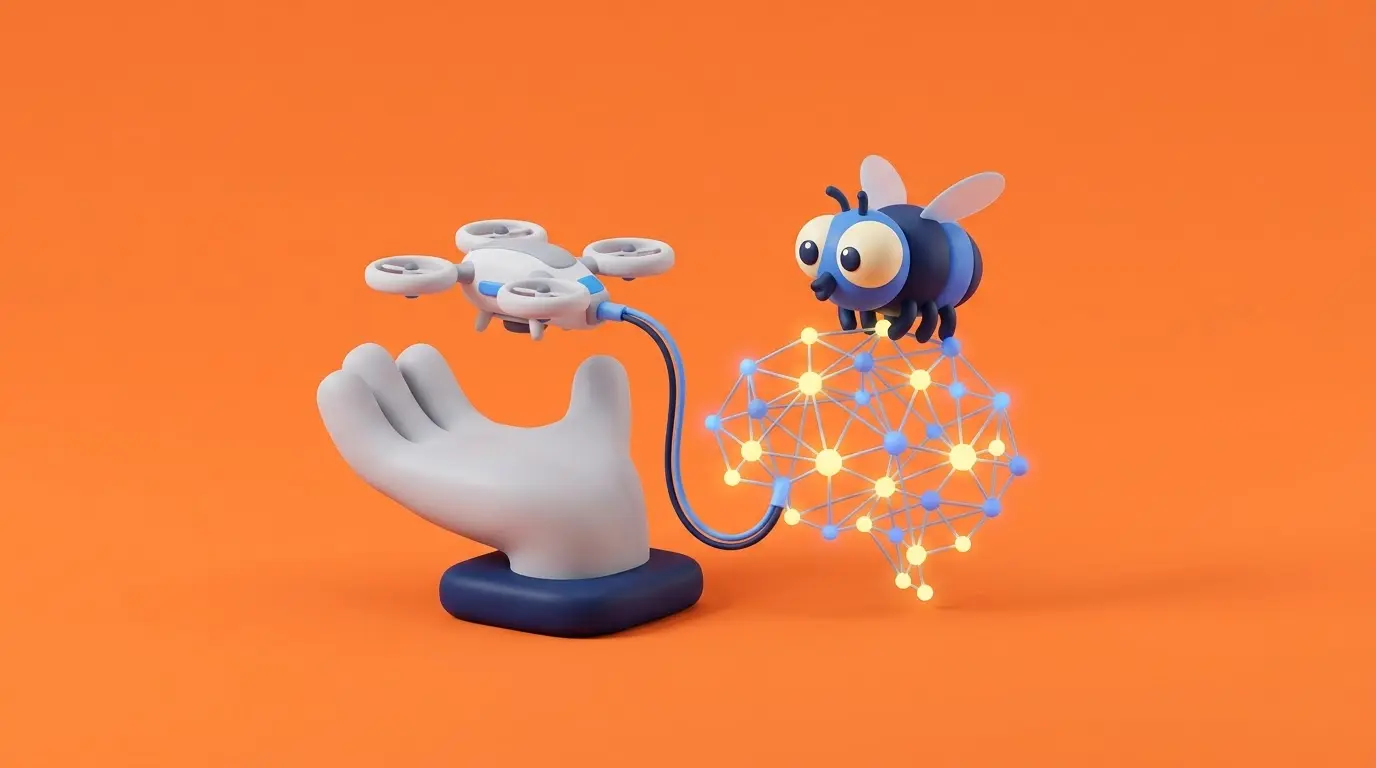
Мозг мухи «пилотирует» дрон: что на самом деле показал энтузиаст
Энтузиаст подключил открытую карту мозга дрозофилы к мини-дрону. Что в эксперименте правда, а что пока только слова автора.
15 сентября 2026 г.
Мозг мухи «пилотирует» дрон: что на самом деле показал энтузиаст
Энтузиаст подключил открытую карту мозга дрозофилы к мини-дрону. Что в эксперименте правда, а что пока только слова автора.
-
 8 августа 2026 г.
Kimi K3 в vLLM: DSpark разгоняет инференс до 370 токенов в секунду
vLLM добавил day-0 поддержку Kimi K3 с DSpark-спекулятором — скорость выросла с 118 до 370 токенов/сек. Что нужно для запуска и как это считать.
8 августа 2026 г.
Kimi K3 в vLLM: DSpark разгоняет инференс до 370 токенов в секунду
vLLM добавил day-0 поддержку Kimi K3 с DSpark-спекулятором — скорость выросла с 118 до 370 токенов/сек. Что нужно для запуска и как это считать.
-
 21 июля 2026 г.
Kimi K3 занял первое место в Frontend Code Arena: 1679 баллов, обогнав Claude Fable 5 и GPT-5.6
Узнайте, как Kimi K3 от Moonshot AI стал лидером Frontend Code Arena с 1679 баллами, опередив Claude Fable 5, GPT-5.6 Sol и другие топ-модели.
21 июля 2026 г.
Kimi K3 занял первое место в Frontend Code Arena: 1679 баллов, обогнав Claude Fable 5 и GPT-5.6
Узнайте, как Kimi K3 от Moonshot AI стал лидером Frontend Code Arena с 1679 баллами, опередив Claude Fable 5, GPT-5.6 Sol и другие топ-модели.
-
 21 июля 2026 г.
Kimi K3 открывает веса 27 июля: что это значит для разработчиков
Узнайте, что даёт релиз open-weight весов Kimi K3 27 июля: 2,8T параметров, локальный деплой, файн-тюнинг и реакция рынка.
21 июля 2026 г.
Kimi K3 открывает веса 27 июля: что это значит для разработчиков
Узнайте, что даёт релиз open-weight весов Kimi K3 27 июля: 2,8T параметров, локальный деплой, файн-тюнинг и реакция рынка.
-
 21 июля 2026 г.
Kimi K3 против DeepSeek V4 Pro: сравнение на бенчмарках открытых моделей с триллионами параметров
Сравниваем Kimi K3, DeepSeek V4 Pro и GLM-5.2 по бенчмаркам, цене инференса и лицензиям. Кто побеждает?
21 июля 2026 г.
Kimi K3 против DeepSeek V4 Pro: сравнение на бенчмарках открытых моделей с триллионами параметров
Сравниваем Kimi K3, DeepSeek V4 Pro и GLM-5.2 по бенчмаркам, цене инференса и лицензиям. Кто побеждает?
-
 18 июля 2026 г.
Moonshot AI подняла оценку до $31,5 млрд на фоне запуска Kimi K3
Узнайте, как запуск Kimi K3 совпал с раундом Moonshot AI на $31,5 млрд — рост с $20 млрд в мае и что это значит для рынка открытых ИИ-моделей.
18 июля 2026 г.
Moonshot AI подняла оценку до $31,5 млрд на фоне запуска Kimi K3
Узнайте, как запуск Kimi K3 совпал с раундом Moonshot AI на $31,5 млрд — рост с $20 млрд в мае и что это значит для рынка открытых ИИ-моделей.
-
 9 июля 2026 г.
Grok 4.5: что нового, чем полезен и как получить доступ в России
Grok 4.5: что нового, чем модель полезна для кода и офиса, честное сравнение с Opus 4.8 и рабочие способы доступа из России без VPN.
9 июля 2026 г.
Grok 4.5: что нового, чем полезен и как получить доступ в России
Grok 4.5: что нового, чем модель полезна для кода и офиса, честное сравнение с Opus 4.8 и рабочие способы доступа из России без VPN.
-
 6 июля 2026 г.
Claude Fable 5 снова доступна: что изменилось
Модель Claude Fable 5 от Anthropic снова работает. Рассказываем о снятии ограничений, новых ценах за токены, лимитах и как пользоваться нейросетью.
6 июля 2026 г.
Claude Fable 5 снова доступна: что изменилось
Модель Claude Fable 5 от Anthropic снова работает. Рассказываем о снятии ограничений, новых ценах за токены, лимитах и как пользоваться нейросетью.
Как подключить штатный коннектор пошагово
Штатный коннектор подключается через Настройки → Плагины, выбор сервиса и вход по OAuth — весь процесс не требует кода. Пользователь подключает аккаунт через OAuth-вход самостоятельно, тогда как в командных аккаунтах доступ к приложениям включает и ограничивает администратор рабочего пространства в консоли администратора.
Для личного аккаунта
Пошаговая инструкция для личного аккаунта:
- Откройте ChatGPT в браузере, мобильном или десктопном приложении и перейдите в Настройки (иконка профиля → Settings).
- Выберите раздел Plugins (Плагины); в очень старых версиях мобильного приложения он называется Apps.
- Найдите нужный сервис — например, Google Drive — и нажмите Install plugin, а затем Connect, если они показаны.
- В открывшемся окне войдите в свой аккаунт Google и выдайте запрошенные разрешения.
- Дождитесь подтверждения подключения — аккаунт появится в разделе подключённых.
- Откройте новый диалог, упомяните приложение через @ или выберите его в меню + и попросите найти документ; файлы Google Drive доступны и прямо из библиотеки.
После подключения ассистент видит файлы в вашем хранилище и может отвечать на вопросы по ним. Каждый новый диалог использует актуальные данные без дополнительных действий с вашей стороны.
Для рабочего пространства (Business/Enterprise)
В командных планах включить приложение в ChatGPT — двухэтапный процесс. Сначала администратор открывает консоль администратора, выбирает рабочее пространство, переходит в раздел Plugins и разрешает нужный сервис. В Business многие приложения включены по умолчанию, в Enterprise и Edu новые рабочие пространства стартуют с выбранным набором; отключённое приложение пользователь видит с пометкой Disabled by admin.
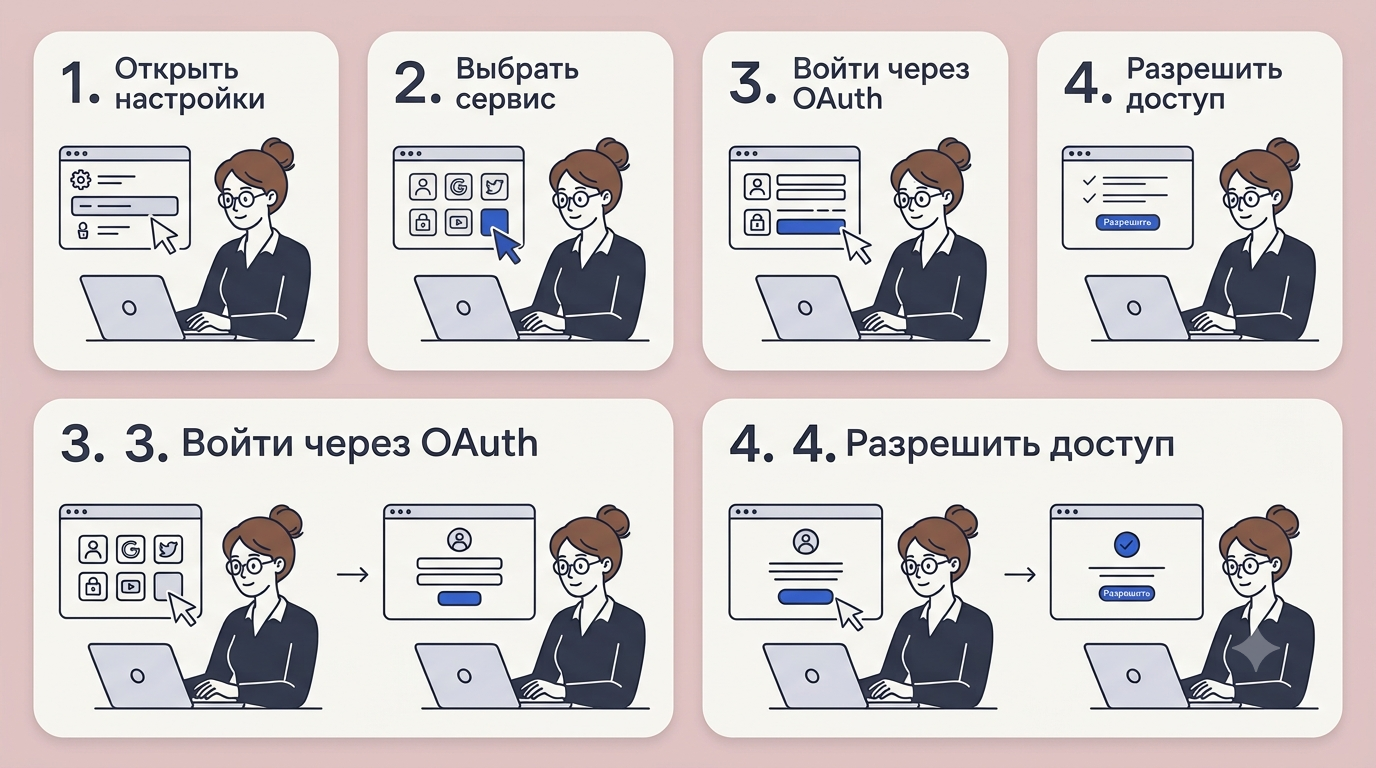
После разрешения администратора каждый сотрудник подключает собственный аккаунт через тот же OAuth-поток: Настройки → Плагины → Connect. Доступ к файлам у каждого пользователя ограничен его личными правами в соответствующем сервисе.
Как отключить коннектор
Перейдите в Настройки → Плагины, выберите подключённый сервис, откройте меню аккаунта (•••) и нажмите Disconnect. После этого ChatGPT теряет доступ к данным через этот аккаунт; уже сохранённые чаты, файлы и память при этом не удаляются.
Параллельно стоит отозвать разрешения на стороне самого сервиса: например, в Google Account → Security → Third-party apps with account access найдите ChatGPT и удалите доступ. Это гарантирует полный разрыв связи, а не только на уровне интерфейса.
Режим разработчика: как включить MCP-серверы
MCP-серверы включаются в режиме разработчика через Настройки → Apps → Advanced Settings — этот путь доступен только в веб-версии ChatGPT на платных планах. Кастомные MCP-серверы в ChatGPT доступны именно через режим разработчика (Developer Mode): по странице тарифов он есть в Plus и Pro, где серверы подключаются только на чтение, а полная поддержка MCP с записью сейчас в бете на Business, Enterprise и Edu. Десктопное и мобильные приложения эту настройку не поддерживают.
Где включается
В веб-версии ChatGPT откройте Настройки, перейдите в раздел Apps, выберите Advanced Settings и активируйте Developer Mode. В Business его может включить только администратор или владелец, в Enterprise и Edu администратор выдаёт доступ отдельным сотрудникам через роли. После включения появляется кнопка Create — именно через неё добавляется собственный MCP-сервер.
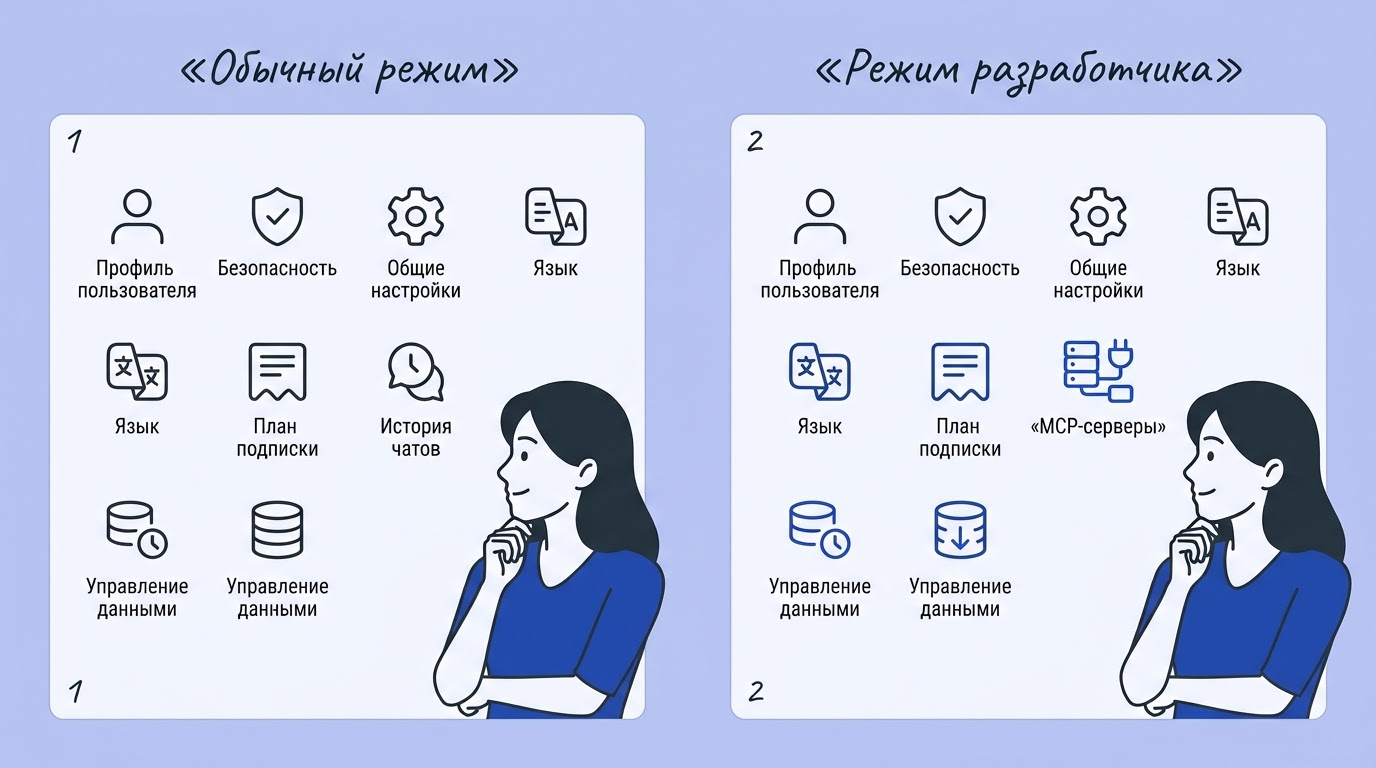
Мобильные клиенты и десктопное приложение для Windows и macOS не предоставляют этого раздела. Если нужно включить MCP в ChatGPT, единственный вариант — браузер на любой платформе.
Что даёт режим разработчика
В Business, Enterprise и Edu режим разработчика открывает полный MCP-клиент: ChatGPT получает доступ ко всем инструментам подключённого сервера, включая операции записи. Это принципиально отличает его от Deep Research, который использует свои приложения только для чтения.
OpenAI прямо предупреждает о рисках: полный клиент уязвим к prompt injection и может выполнить разрушительные операции записи при некорректных инструкциях или вредоносном сервере. Именно поэтому режим разработчика позиционируется как инструмент для разработчиков, а не для массового использования.
Как подключить свой MCP-сервер
MCP-сервер подключается через кнопку Create с указанием адреса удалённого сервера, его описания и способа авторизации. Авторизация настраивается либо через OAuth, либо без неё, если сервер доступен только в доверенной сети; сервер внутри закрытой сети подключают через Secure MCP Tunnel.
Параметры подключения
В форме Create укажите адрес удалённого MCP-сервера, нужные метаданные и метод авторизации, затем нажмите Scan Tools — ChatGPT обратится к серверу и подтянет описания доступных инструментов — и Create. Новое приложение появится в настройках с пометкой Dev, а в рабочем пространстве — в черновиках, откуда его публикует администратор.
Если сервер требует OAuth, ChatGPT проведёт авторизацию ещё при сканировании инструментов; чтобы доступ не пропадал, провайдер должен выдавать refresh-токены (scope offline_access). Для внутренних серверов без аутентификации можно выбрать режим «без авторизации» — разумно только в изолированных средах. Детали работы с токенами описаны в разделе про ключи и вызов инструментов.
Управление инструментами
После публикации в рабочем пространстве администратор Enterprise и Edu может включать и отключать отдельные действия приложения через Action control, а в Business и Enterprise — обновлять список инструментов кнопкой Refresh. Изменения на сервере сами не подтягиваются: ChatGPT работает с замороженным снимком инструментов, а новые действия по умолчанию выключены.
В диалоге ChatGPT сам решает, какой инструмент вызвать, — на основе описаний, которые сервер предоставил при подключении. Давать ясные и конкретные описания инструментов критически важно: без них модель либо не вызывает нужный инструмент, либо вызывает неподходящий.
Ограничение доступа только чтением
Самый практичный способ снизить риски — оставить серверу только read-only инструменты и полностью отключить операции записи. Если сервер изначально реализует write-методы, администратор Enterprise или Edu может деактивировать их в настройках рабочего пространства, не меняя сам сервер; в остальных случаях ограничивать запись надёжнее на стороне сервера.
Принцип минимально необходимого доступа работает и на уровне данных: не открывайте серверу базы и поля, которые не нужны для конкретной задачи. Это снижает ущерб при атаке через prompt injection и при случайных ошибках модели.
MCP-коннекторы для Deep Research
Deep Research работает со своими приложениями только на чтение: раньше коннектор обязан был реализовать search и fetch с фиксированной сигнатурой, а сейчас справка OpenAI называет эти инструменты необязательными. Классическая схема такая: search(query) возвращает список объектов {id, title, url}, а fetch(id) — полный объект {id, title, text, url, metadata}.
Инструменты search и fetch
Два инструмента с точной сигнатурой раньше были жёстким требованием, а теперь остаются удобным стандартом:
search(query)— принимает строку запроса, возвращает массив{id, title, url}fetch(id)— принимает идентификатор из результатов search, возвращает{id, title, text, url, metadata}
Они по-прежнему нужны для корпоративного поиска company knowledge в Business, Enterprise и Edu: туда попадают только приложения с search и fetch. Имена функций и поля ответа стоит держать такими же — ChatGPT ориентируется именно на них при формировании запросов.
Точную аналогию природе протокола даёт описание Сбера:
Наиболее точная аналогия — стандарт USB-C для ИИ. Как USB-C позволяет подключать к компьютеру любые устройства через одинаковый разъём, так и MCP даёт возможность подключать любую языковую модель к любым источникам контекста и инструментам через единый интерфейс.Сбер / GigaChat API
Это объясняет, почему Deep Research работает с любым совместимым коннектором: как только сервер отдаёт инструменты по протоколу MCP, модель умеет с ним работать без дополнительных настроек.
Чем отличается от режима разработчика
Deep Research намеренно использует приложения только для чтения и получения данных: он берёт их как источник материала для аналитических отчётов, и запись здесь просто не нужна. Ограничение снижает поверхность атаки и исключает случайные деструктивные операции.
Режим разработчика в Business, Enterprise и Edu, напротив, открывает все инструменты сервера, включая запись, а агентный режим свои приложения не использует вовсе. Это полноценный MCP-клиент для сценариев автоматизации, где ассистент должен не только читать, но и изменять данные.
Безопасность и риски доступа к данным
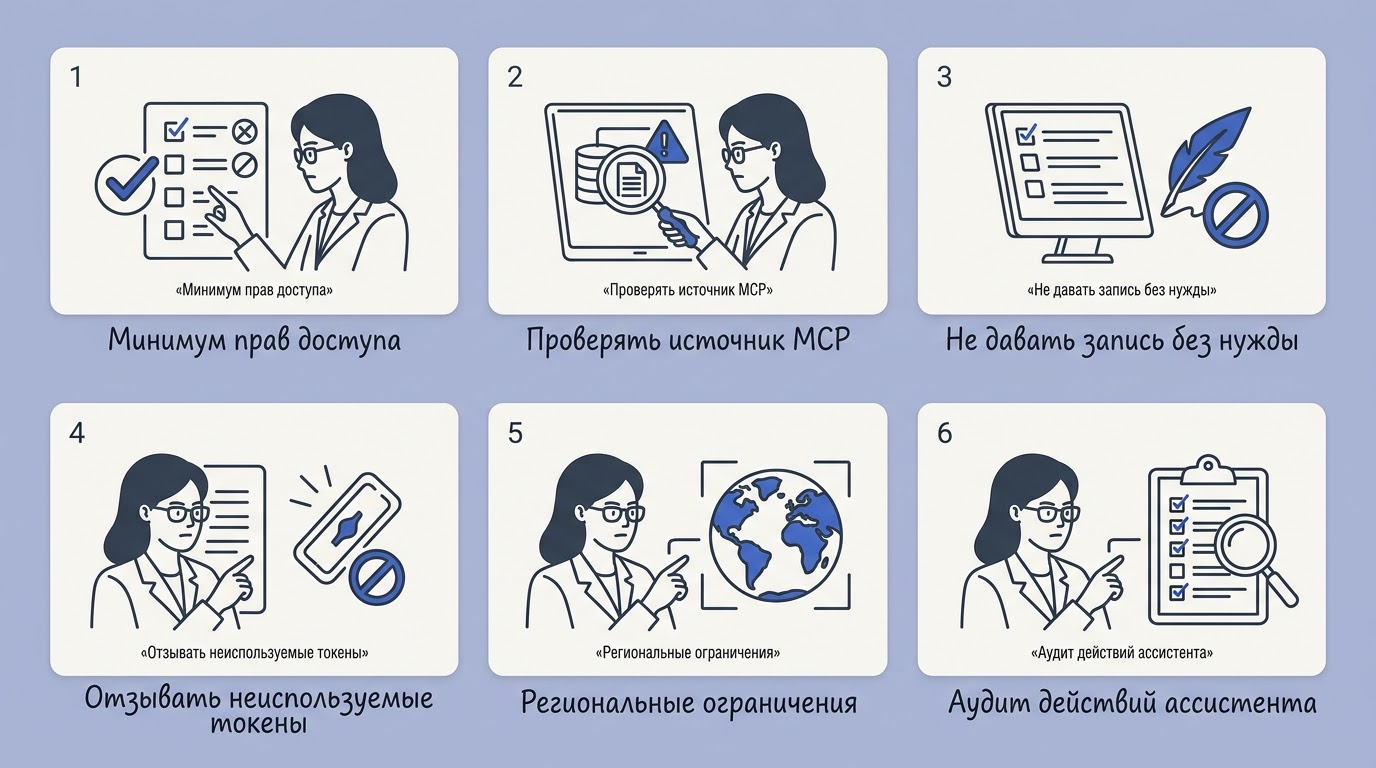
Главные риски при подключении ChatGPT к данным — prompt injection, ошибочные операции записи и вредоносные MCP-серверы, поэтому доступ следует давать минимальный и только проверенным источникам. Неподтверждённые MCP-коннекторы несут риск кражи данных и разрушительных операций записи — администраторы видят предупреждение о рисках при включении приложений с правом записи, а за проверку сервера отвечает тот, кто его подключает.
Prompt injection — атака, при которой вредоносные инструкции скрыты в содержимом файлов или ответах API. Модель может прочитать их как команды и выполнить действие, которое пользователь не задумывал: отправить данные на сторонний адрес, изменить запись или переслать переписку. Это актуально даже для штатных коннекторов вроде SharePoint/OneDrive, если документы в хранилище не контролируются полностью.
Практический список мер безопасности:
- Подключайте только серверы, код которых вы проверили или которым доверяете
- Предпочитайте read-only режим — отключайте write-инструменты везде, где они не нужны
- Включайте только те инструменты, которые требуются для конкретной задачи
- Выставьте в разрешениях приложения «Always ask» или «Allow read actions», чтобы ChatGPT спрашивал перед действиями
- Ведите логирование вызовов на стороне MCP-сервера: это позволяет отследить аномальные обращения
- Не открывайте коннекторам чувствительные поля (пароли, токены, персональные данные) без явной необходимости
- Для корпоративных данных используйте Enterprise-план с дополнительными политиками администратора
Важно понимать, что OpenAI не несёт ответственности за действия сторонних MCP-серверов. Весь MCP-стек на стороне разработчика — это ваша зона ответственности: сервер, его разрешения и данные, к которым он имеет доступ.
Ограничения: регионы, тарифы и приватность
Доступность приложений зависит от тарифа, региона, рабочего пространства и интерфейса, а свои MCP-серверы требуют платного тарифа и веб-версии. В России ChatGPT официально не работает: Россия не входит в список поддерживаемых OpenAI стран, поэтому и подключения оттуда официально недоступны.
Региональные ограничения зависят от конкретного приложения. На старте штатные коннекторы не работали в EEA, Швейцарии и Великобритании, сейчас OpenAI такого общего запрета не указывает: для режима разработчика справка прямо говорит, что географических ограничений нет, а доступность отдельных приложений по-прежнему зависит от региона.
MCP-серверы в режиме разработчика работают только в веб-версии. Десктопное приложение и мобильные клиенты не поддерживают Developer Mode — проверяйте это до начала настройки, чтобы не тратить время на поиск настройки в неверном месте.
Сводка основных ограничений:
- Бесплатный план: каталог плагинов есть, свои MCP-серверы недоступны
- Регион: набор приложений зависит от страны, Россия в список поддерживаемых не входит
- Десктопное приложение: режим разработчика отсутствует
- Запись через MCP: только Business, Enterprise и Edu
- Новые коннекторы: выкатываются поэтапно, часто сначала в вебе
- Deep Research: свои приложения только на чтение, запись не используется
Функция может появиться позже, если сейчас недоступна. OpenAI развёртывает коннекторы поэтапно: если нужный сервис или сама вкладка Plugins отсутствует в настройках, стоит проверить регион аккаунта, обновить страницу и повторить через несколько дней — возможно, функция ещё не доехала до вашего аккаунта.
FAQ
Работают ли коннекторы на бесплатном ChatGPT?
Частично: каталог плагинов открыт на всех тарифах, включая Free, но набор приложений и возможности там урезаны. Режим разработчика с кастомными MCP-серверами есть только на платных тарифах: на Plus и Pro — для чтения, с записью — в Business, Enterprise и Edu.
Чем коннектор отличается от MCP-сервера?
Штатный коннектор — готовая интеграция с конкретным сервисом (например, Google Drive), настраивается в один клик. MCP-сервер — произвольный сервер по открытому протоколу, который подключают вручную через режим разработчика.
Что такое инструменты search и fetch в MCP?
Это два классических инструмента MCP-коннектора для Deep Research: search принимает запрос и возвращает список документов, fetch получает конкретный документ по идентификатору. Сейчас по справке OpenAI они необязательны, но нужны для корпоративного поиска company knowledge.
Можно ли дать ChatGPT доступ только на чтение?
Да. В разрешениях приложения можно выбрать «Always ask» или «Allow read actions» — тогда ChatGPT спросит перед любым действием, кроме чтения. На Plus и Pro свои MCP-серверы и так подключаются только на чтение, а в Business, Enterprise и Edu запись ограничивают на уровне сервера или настроек рабочего пространства.
Куда деваются мои данные при подключении коннектора?
Данные из подключённых источников передаются в ChatGPT для обработки запроса и могут попасть в память, если она включена. На Free, Go, Plus и Pro OpenAI может использовать их для обучения моделей, если включено «Улучшение модели для всех»; в Business, Enterprise и Edu по умолчанию не использует.
Как отключить или удалить коннектор?
Зайдите в Настройки → Плагины, выберите приложение и нажмите Disconnect в меню аккаунта. После этого ассистент потеряет доступ к связанному сервису, а уже сохранённые чаты и файлы останутся.
Почему коннекторы недоступны в моём регионе?
Доступность приложений зависит от тарифа, региона, рабочего пространства и интерфейса. Общего запрета для ЕЭЗ, Швейцарии и Великобритании, который действовал на старте коннекторов, справка OpenAI сейчас не указывает. Россия же не входит в список стран, где официально работает ChatGPT.
Что такое prompt injection и чем он опасен при использовании MCP?
Prompt injection — атака, при которой вредоносный текст в подключённых данных заставляет ассистента выполнить нежелательные команды. OpenAI прямо предупреждает об этом риске в режиме разработчика, особенно если сервер имеет права на запись.
-
Маршрут от Claude привёл подростка на «Вдоводел»
![Подросток в синей куртке и шлеме радостно смотрит маршрут в телефоне на вершине горы над городом]()
16-летний Брайс из Ванкувера проложил с Claude новый для себя маршрут на гору Краун. ![Подросток с рюкзаком неуверенно пробирается между валунами к крутому гребню]()
Разметки не было: вместо кулуара он попал на гребень «Вдоводел», куда ходят с верёвками. ![Испуганный подросток прижался к отвесной скале на узком уступе и звонит по телефону]()
Брайс застрял на уступе шириной около полутора метров: сзади обрыв, впереди почти отвесная стена. ![Спасатель спускается по верёвке к подростку на уступе, рядом вертолёт]()
Вертолёт не мог подойти к скале: спасатель спустился к Брайсу по верёвке, и его подняли на борт. ![Подросток в спасательном одеяле сидит у тропы с бумажной картой, рядом компас]()
Брайс винит себя, но тропы через ИИ больше не прокладывает. Спасатель: «Claude никогда не был в этих местах». -
950 агентов Claude нашли в ДНК вирусов загадочную систему
![Учёная в лаборатории смотрит на монитор со спиралями ДНК]()
Anthropic поручила Claude найти в огромной базе ДНК необычные ферменты. ![Учёная с планшетом смотрит на стену из сотен мониторов с ДНК]()
Около 950 агентов за 21 час собрали больше 200 тысяч ферментов и написали 20 отчётов. ![Учёная взволнованно показывает на повторяющийся узор в цепочке ДНК на экране]()
Один агент «на глаз» заметил рядом с ферментом повторы, как у CRISPR. Систему назвали ART. ![Учёная поднимает пробирку к свету, коллега задумчиво смотрит рядом]()
Что она делает, пока неизвестно. Пионер CRISPR Фэн Чжан назвал находку «по-настоящему интригующей». -
Anthropic запретила издеваться над Claude
![Женщина в очках сердито кричит на ноутбук и стучит кулаком по столу]()
Anthropic запретила «длительное и бессмысленное» жестокое обращение с Claude. ![Женщина спокойно спорит, разводя рукой перед ноутбуком]()
Речь о крайних случаях. Раздражение, споры, мрачные сюжеты и тесты под запрет не попадают. ![Удивлённая женщина смотрит на ноутбук со значком закрытой двери на экране]()
Главная защита прежняя: Claude сам завершает такой диалог. ![Женщина прикрепляет к доске календарь с обведённым днём]()
Правила действуют с 12 ноября. За нарушения доступ могут ограничить или закрыть. -
ИИ-видео с погибшим в суде: срок назначат заново
![Женщина в зале суда показывает планшет с лицом мужчины]()
В Аризоне сестра погибшего показала в суде видео, где ИИ-аватар брата прощает убийцу. ![Растроганный судья с рукой на груди за судейским столом]()
Судья дал максимальные 10,5 года и сказал, что ему «понравилось это видео». ![Три судьи апелляционного суда изучают документы]()
Апелляционный суд счёл приговор несправедливым: видео «не отражает реальных событий». ![Женщина читает своё заявление с листов за трибуной, планшет выключен]()
Срок назначат заново, а свой текст сестра прочитает сама, без видео. -
Журналист выпустил ИИ-песню от имени чужой группы
![Журналист в наушниках с хитрой улыбкой работает за ноутбуком]()
Журналист 404 Media сгенерировал песню в Udio по простому запросу. ![Трое музыкантов панк-группы в шоке смотрят в телефон]()
Трек вышел на подтверждённой странице панк-группы Lathe of Heaven в Spotify без ведома музыкантов. ![Журналист удивлённо разводит руками, вокруг висят значки музыкальных сервисов]()
Песня попала и в Apple Music, Tidal и Amazon Music — через давнюю лазейку в дистрибуции. ![Довольный мошенник ловит монеты, сыплющиеся из наушников, слушательница расстроена]()
Так мошенники зарабатывают на чужой славе. Площадки и дистрибьюторы ответственность не берут. -
Нейросеть научилась играть в «Точки» и обыгрывает автора
![Разработчик держит тетрадь в клетку с партией в точки]()
Разработчик учил нейросеть игре в «Точки» из школьной тетради — по примеру AlphaZero. ![Разработчик ночью смотрит на два монитора с партиями в точки]()
Сеть играла сама с собой: 30 поколений за полтора месяца, однажды девять пришлось выбросить. ![Разработчик радостно подпрыгивает перед монитором с выигранной партией]()
Ученик обыграл учителя, только когда поиск подняли с 800 до 1600 симуляций на ход. ![Разработчик смеётся, проиграв нейросети партию в точки]()
Теперь сложный уровень игры Just Dots стабильно обыгрывает автора на поле 20×20.